二、平台设置
(一)业务说明
在平台的“设置”模块中,商家用户可以进行一些基础的管理和配置操作。主要包括以 下功能:
- 角色管理:管理员可以分配和管理不同角色的权限。
- 账号管理:管理平台后台的操作人员账号。
- 部门管理:管理平台中的各个业务部门。
- 基础参数设置:配置平台的时间、预警、打印等参数。
- 路线管理:管理客户配送路线及相关信息。
- 维护公司信息:配置平台所属公司的基本信息。
(二)具体操作说明
1.角色管理
功能说明:管理员可以创建、编辑和删除平台中的角色,并为每个角色分配不同的权 限。
操作步骤:
(1.)在角色管理页面,点击“添加”按钮,填写角色名称和描述,并选择该角色可以 访问的菜单权限。
(2)点击“保存”完成角色创建。
(3)如果需要修改某个角色,点击该角色右侧的“编辑”按钮,修改后保存即可。
(4)如果需要删除某个角色,点击“删除”按钮。
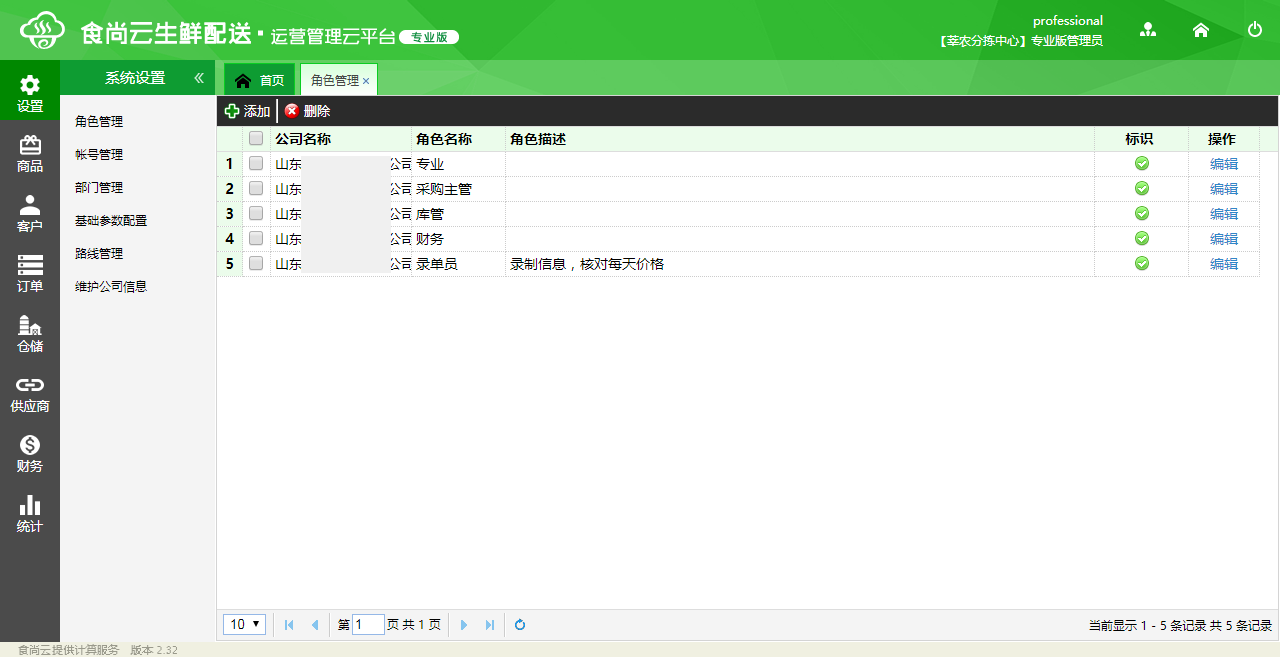
角色列表:显示所有角色及其权限。如下图:

添加/编辑角色:填写角色信息并选择权限。如下图

2.账号管理
功能说明:管理员可以管理平台后台的操作人员账号,包括添加、编辑和删除账号。
操作步骤:
(1)在账号管理页面,点击“添加”按钮,填写账号信息(如用户名、密码、角色等)。
(2)点击“保存”完成账号创建。
(3)如果需要修改某个账号,点击该账号右侧的“编辑”按钮,修改后保存即可。
(4)如果需要删除某个账号,点击“删除”按钮。
如下图:
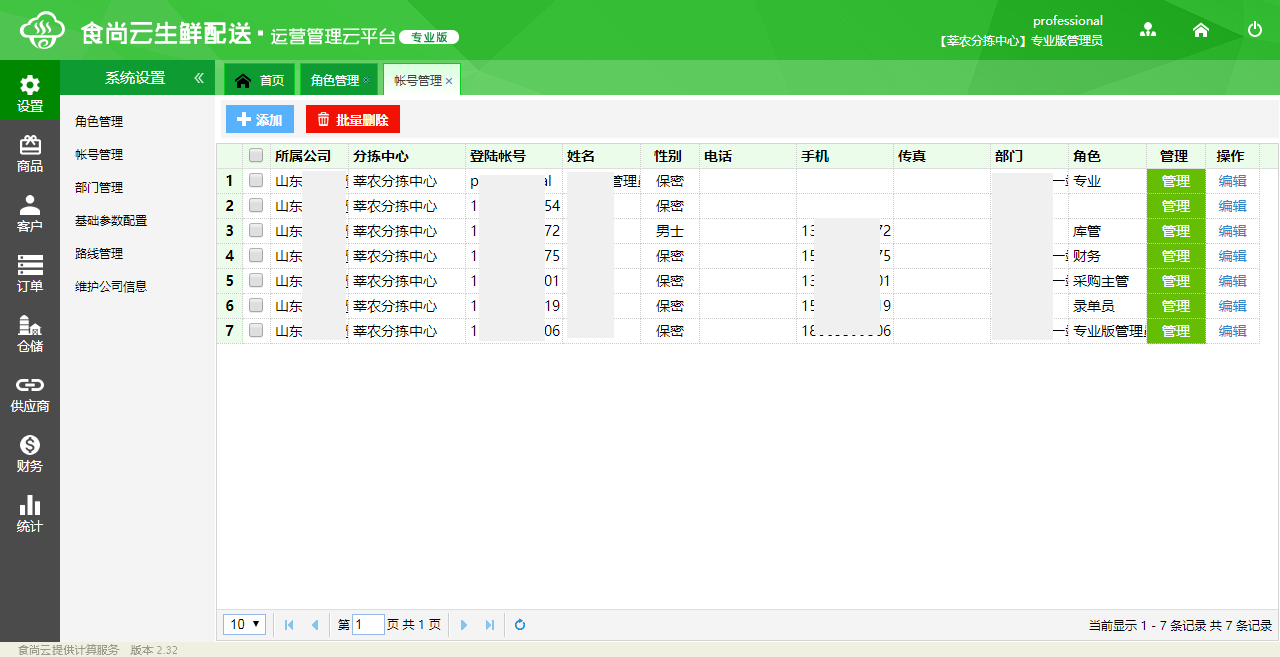
账号列表:显示所有账号及其信息。如下图:
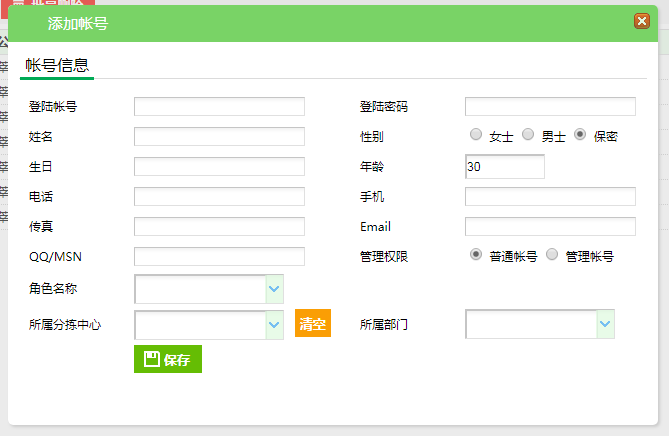
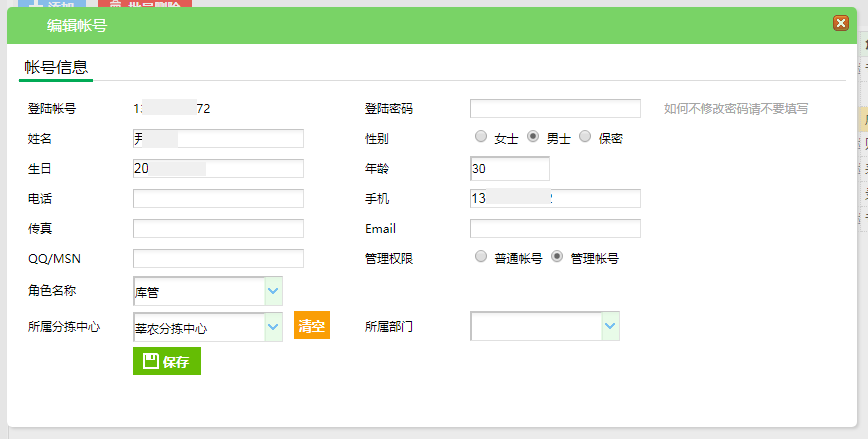
添加/编辑账号:填写账号信息并分配角色。如下图
3.部门管理
功能说明:管理员可以管理平台中的各个部门,包括添加、编辑和删除部门。
操作步骤:
(1)在部门管理页面,点击“添加”按钮,填写部门名称和描述。
(2)点击“保存”完成部门创建。
(3)如果需要修改某个部门,点击该部门右侧的“编辑”按钮,修改后保存即可。
(4)如果需要删除某个部门,点击“删除”按钮。
列表如下图:
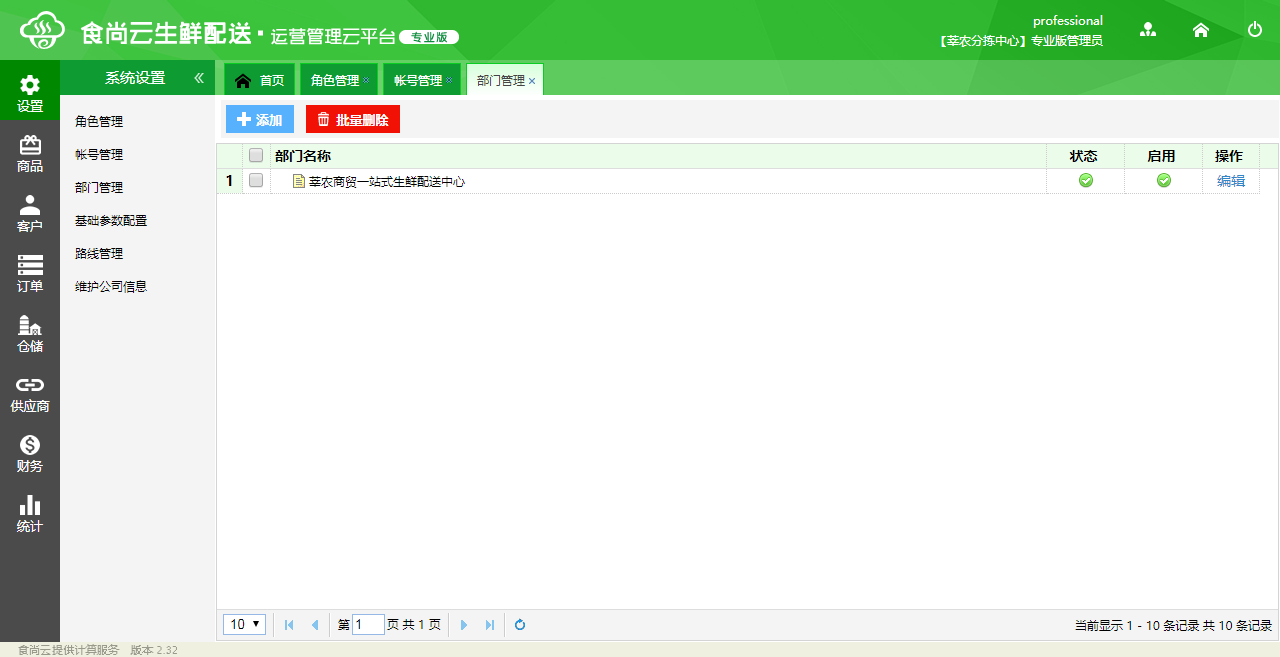
在部门管理页面,点击“添加”按钮,填写部门名称和描述。点击“保存”完成部门创建。
如下图:

如果需要修改某个部门,点击该部门右侧的“编辑”按钮,修改后保存即可。如下图:

4.基础参数设置
功能说明:管理员可以配置平台的一些基础参数,包括时间、预警、打印和下单状态 等。具体如下:
(1)时间配置:设置客户下单和后台管理的默认时间。如下图:

(2)预警配置:设置采购人员在采购下单时的预警信息。如下图:

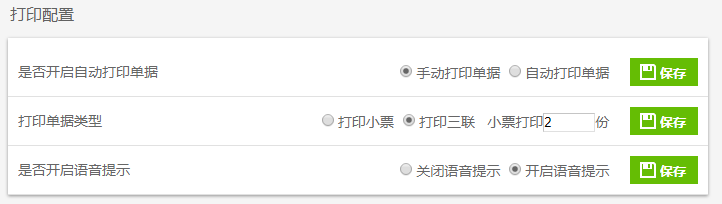
(3)打印配置:设置低版本商户端的打印参数。如下图:
(4)下单状态配置:设置客户是否可以下单,以及不能下单时的提示信息。如下图:

5.路线管理
功能说明:管理员可以管理客户的配送路线,包括添加、编辑和删除路线,以及管理车辆和司机信息。
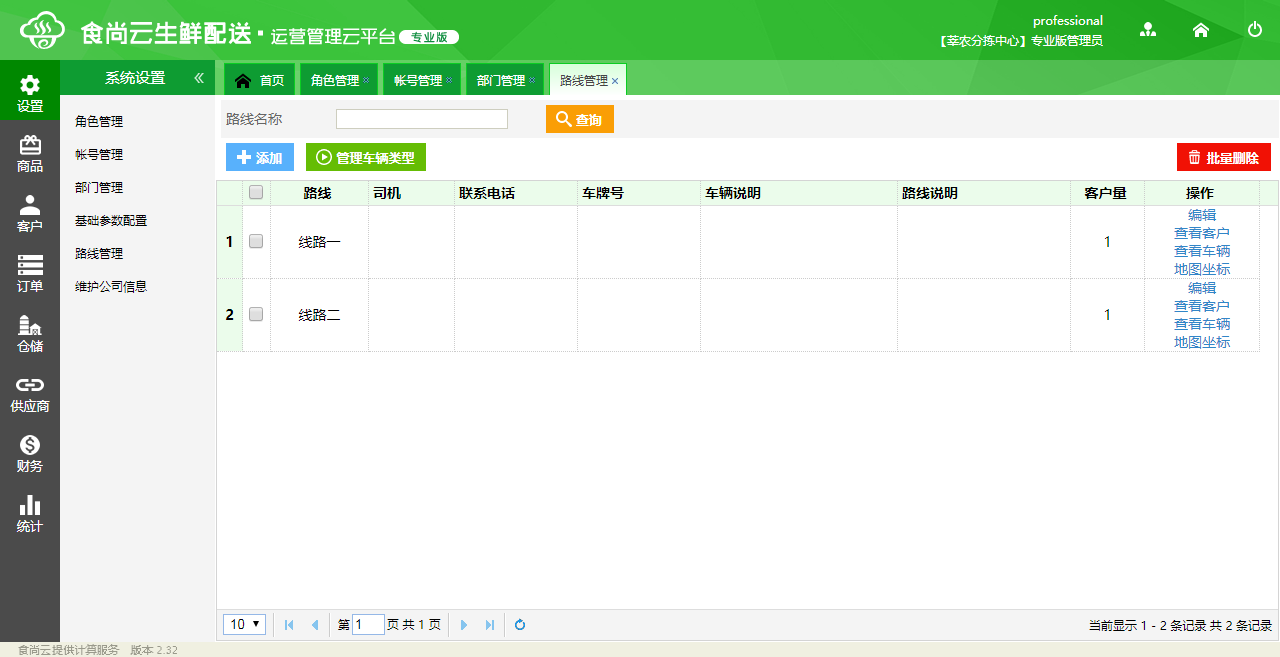
(1)路线列表,管理平台客户的配送路线,在客户首单及相关查询中会用到,具体可以添加、编辑、删除路线、管理车辆类型、查看路线配送的客户、管理路线对应的车辆和司机,以及查看路线客户的地图坐标,列表如下图:
在路线管理页面,点击“添加”按钮,填写路线信息并保存,如下图:

点击某条路线右侧的“编辑”按钮,修改后保存。如下图:

(2)路线添加完成后,需要先设置车辆类型后再添加车辆和司机信息,车辆类型管理是在路线列表中点击管理车辆类型,如下图:
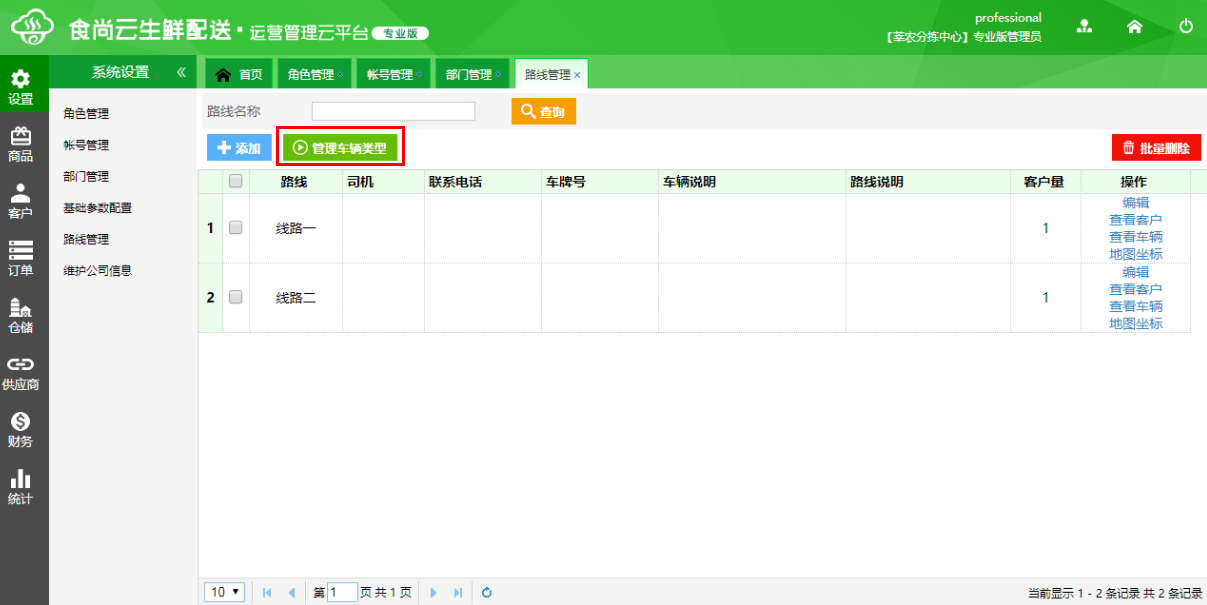
在路线列表中,点击“管理车辆类型”按钮,添加或编辑车辆类型。如下图:
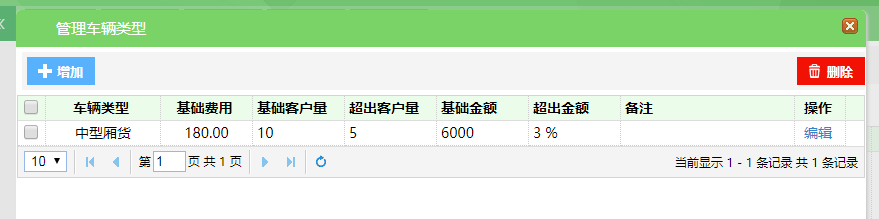
在弹出窗口中点击增加按钮,弹出车辆类型的添加窗口,填写相关信息进行添加,如下图:

如果要编辑修改车辆类型时,需要在要编辑的车辆类型最后一列点击编辑,弹出车辆类型的编辑框,如下图:

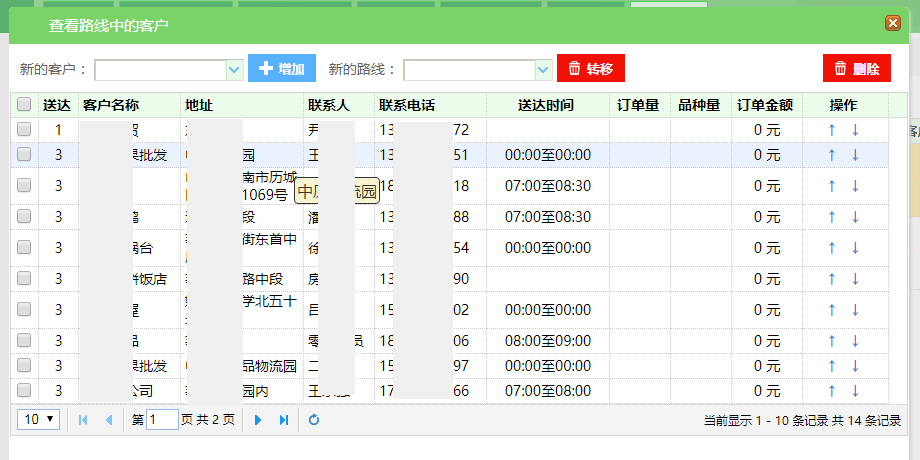
(3)点击某条路线右侧的“查看客户”按钮,管理该路线的客户信息。如下图:
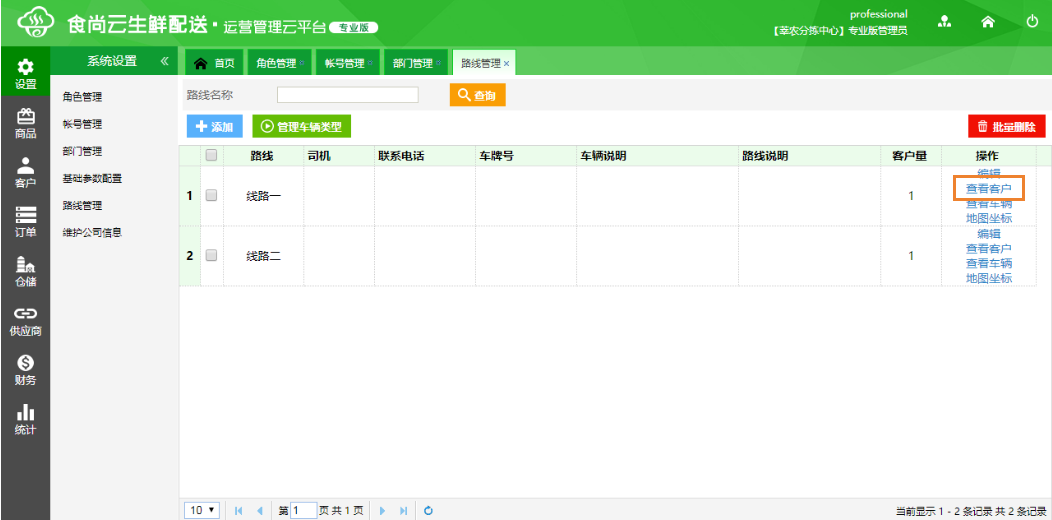
点击“查看客户”后,弹出当前路线的全部客户,可以列表中管理客户与路线的关系,包含新客户添加到当前配送路线中、把客户调整其他路线中、把客户从当前路线中删除、调整客户的配送顺序的操作,如下图:
(4)点击某条路线右侧的“查看车辆”按钮,管理该路线的车辆和司机信息。如下图:
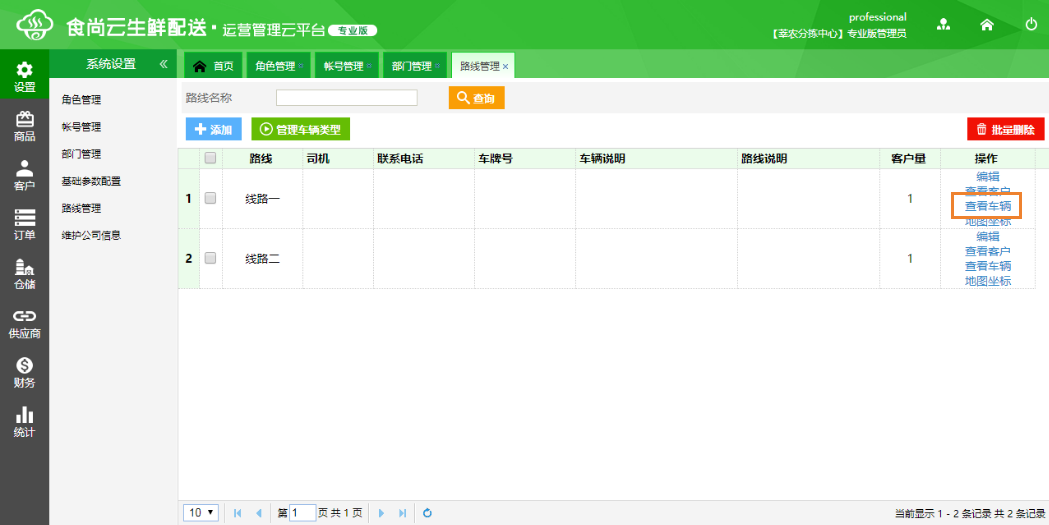
点击查看车辆后,弹出车辆司机列表,可在列表中添加车辆、编辑车辆、删除车辆、设置路线的默认的车辆与司机,路线车辆列表如下图:
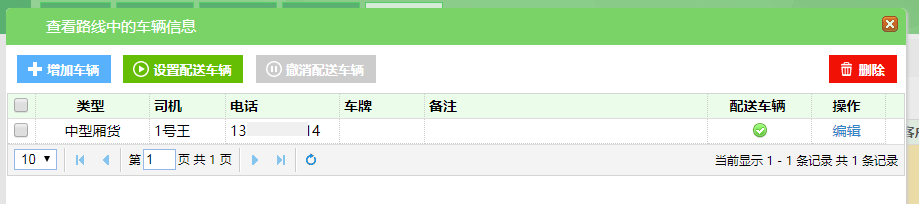
点击增加车辆按钮,弹出车辆的添加窗口,填写相关信息进行添加,如下图:

如果要编辑修改车辆时,需要在要编辑的车辆最后一列点击编辑,弹出车辆的编辑框,如下图:

(5)点击某条路线右侧的“地图坐标”按钮,查看该路线客户的分布图如下图:
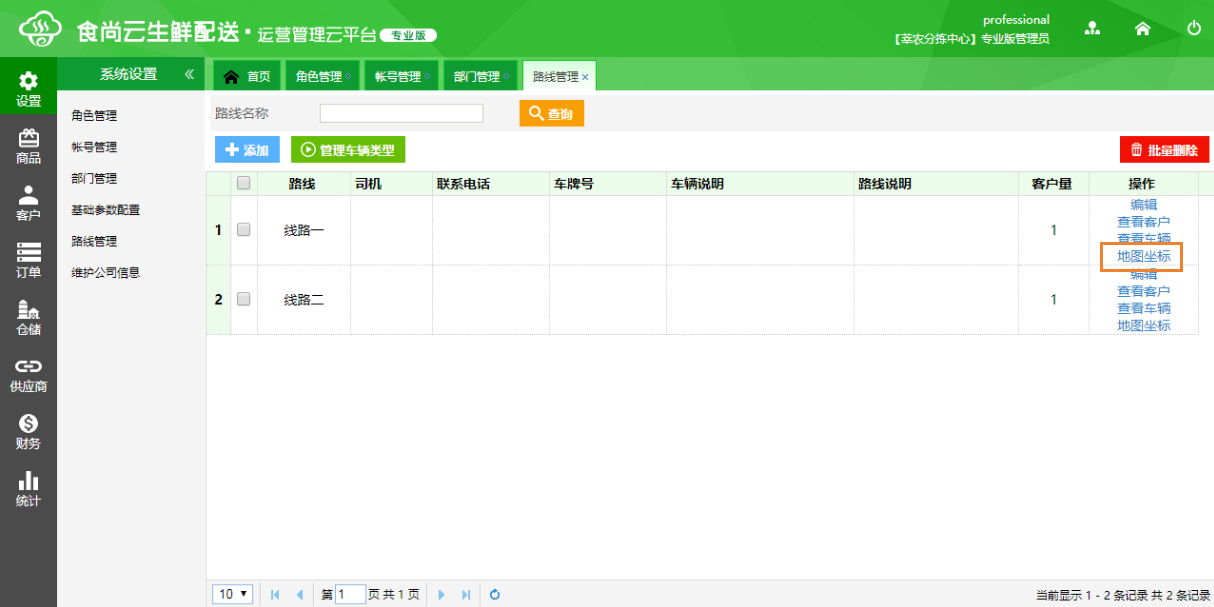
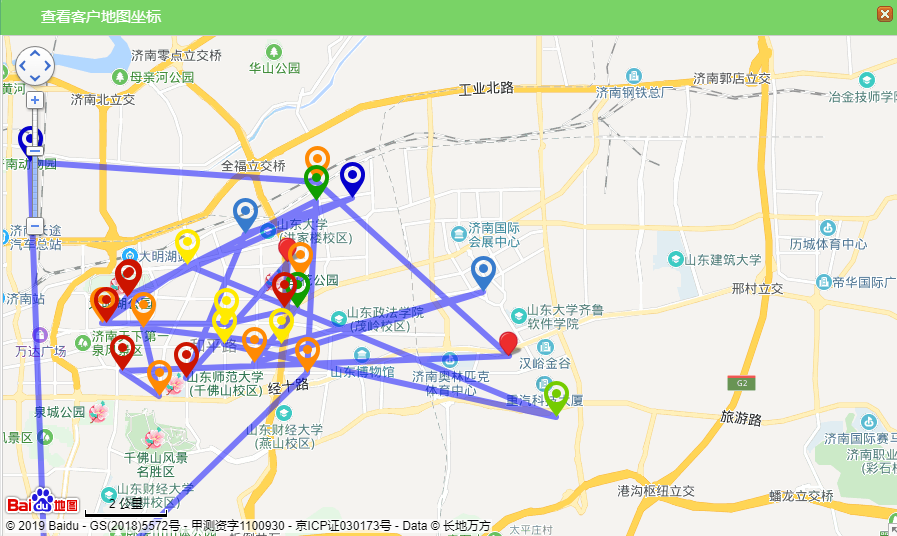
点击地图坐标后,弹出一个当前路线中的客户在地图中的坐标位置,如下图:
6.维护公司信息
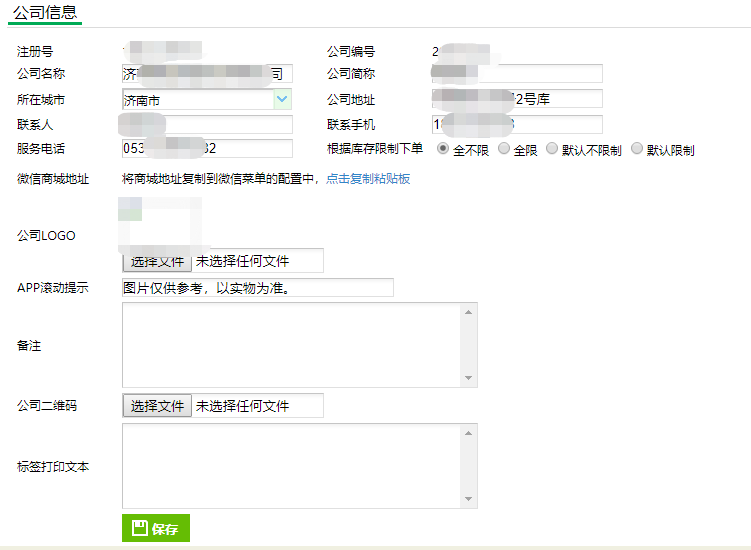
维护公司信息,是维护当前公司的的基本信息,具体维护项目如下图: