一、登录操作
(一). 登录与退出平台
1. 登录步骤
(1)打开谷歌浏览器,输入平台网址,进入登录页面。
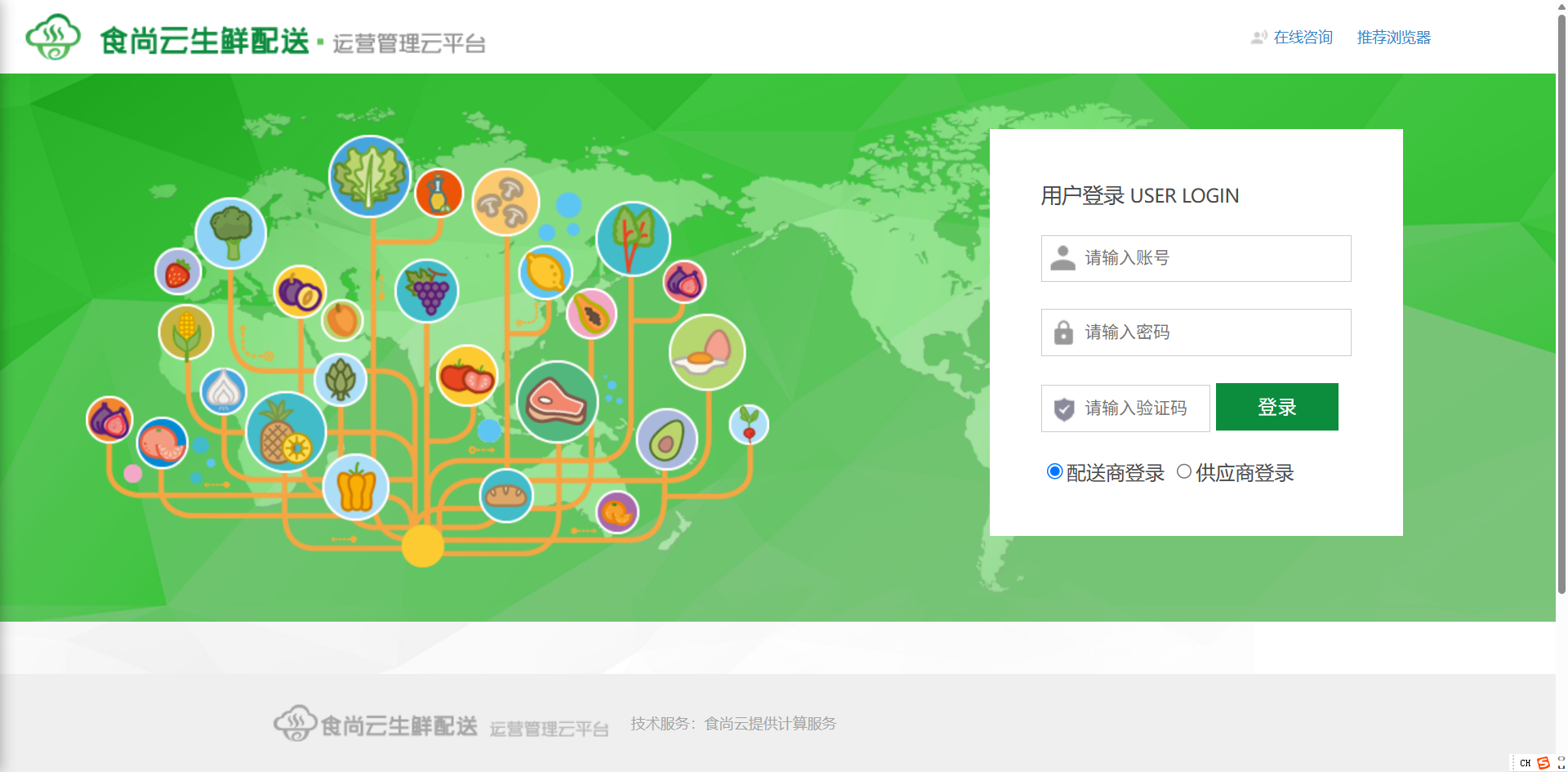
(2)填写您的用户名、密码和验证码,点击“登录”按钮。
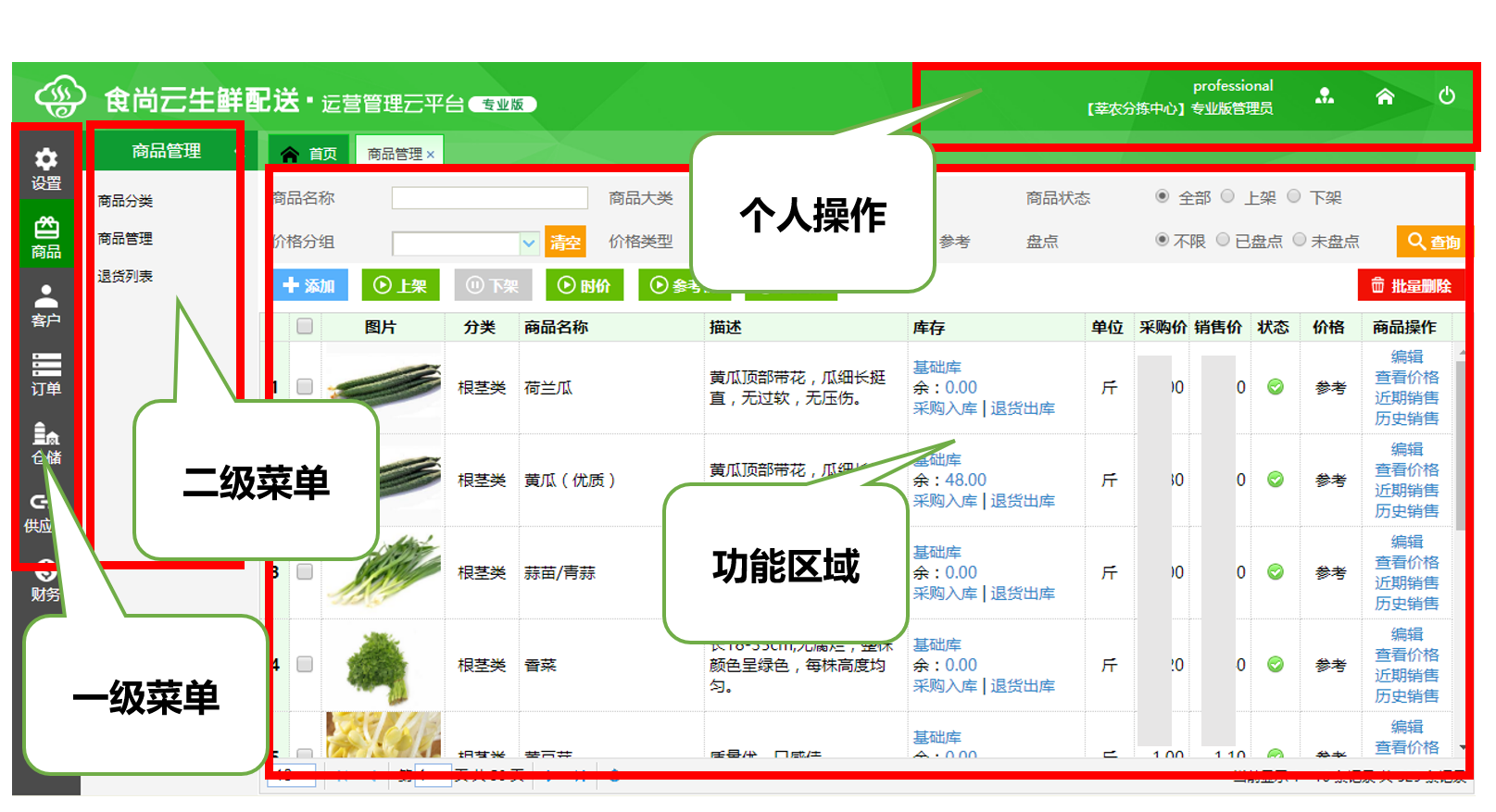
(3)登录成功后,界面分为四个区域:
- 个人操作区(右上角):管理账号信息。
- 一级菜单(左侧):核心功能分类(如订单管理、库存查询)。
- 二级菜单(左侧子菜单):具体操作入口。
- 功能操作区(主界面):业务处理区域。
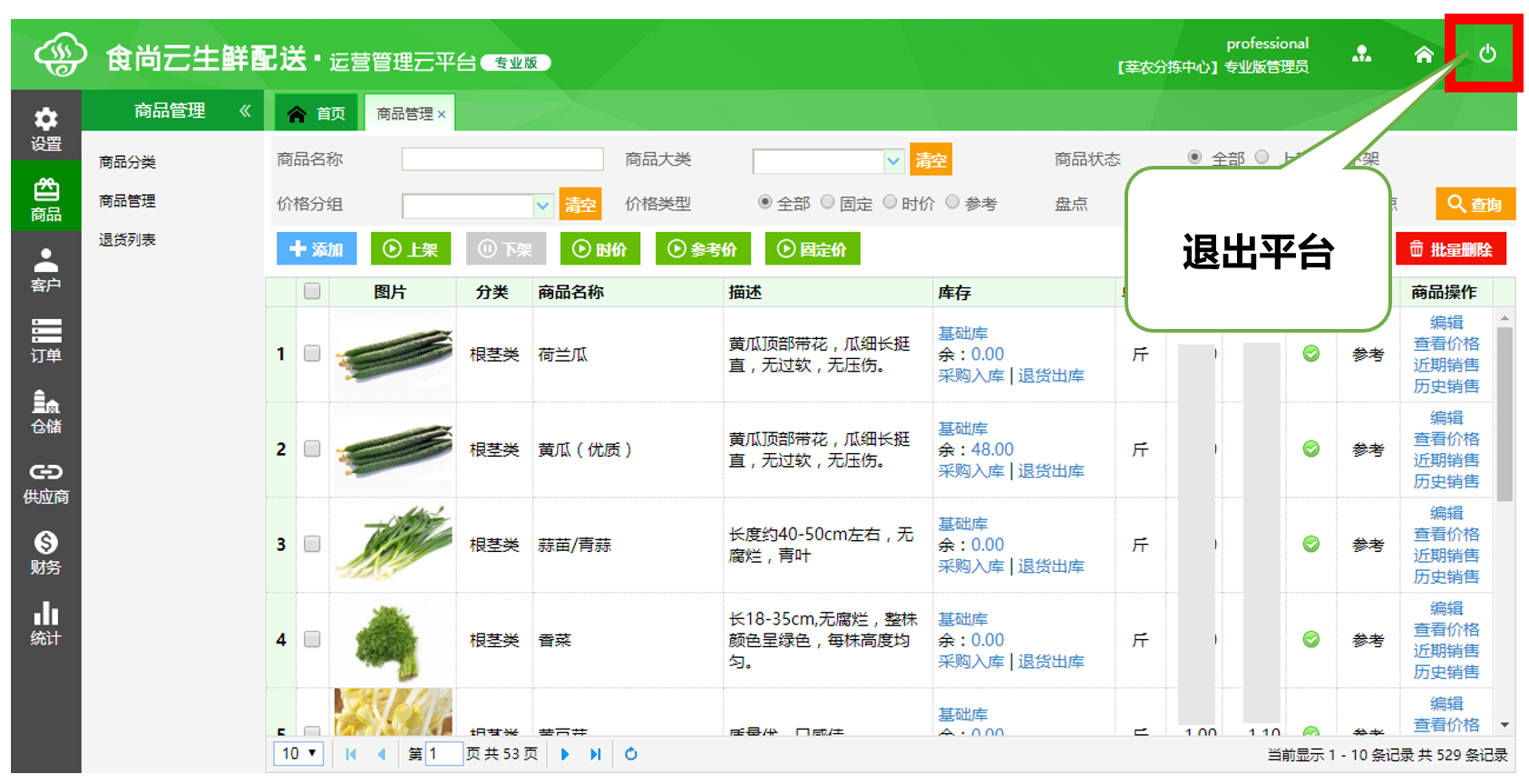
2.退出平台
- 点击右上角“注销”按钮,即可安全退出。
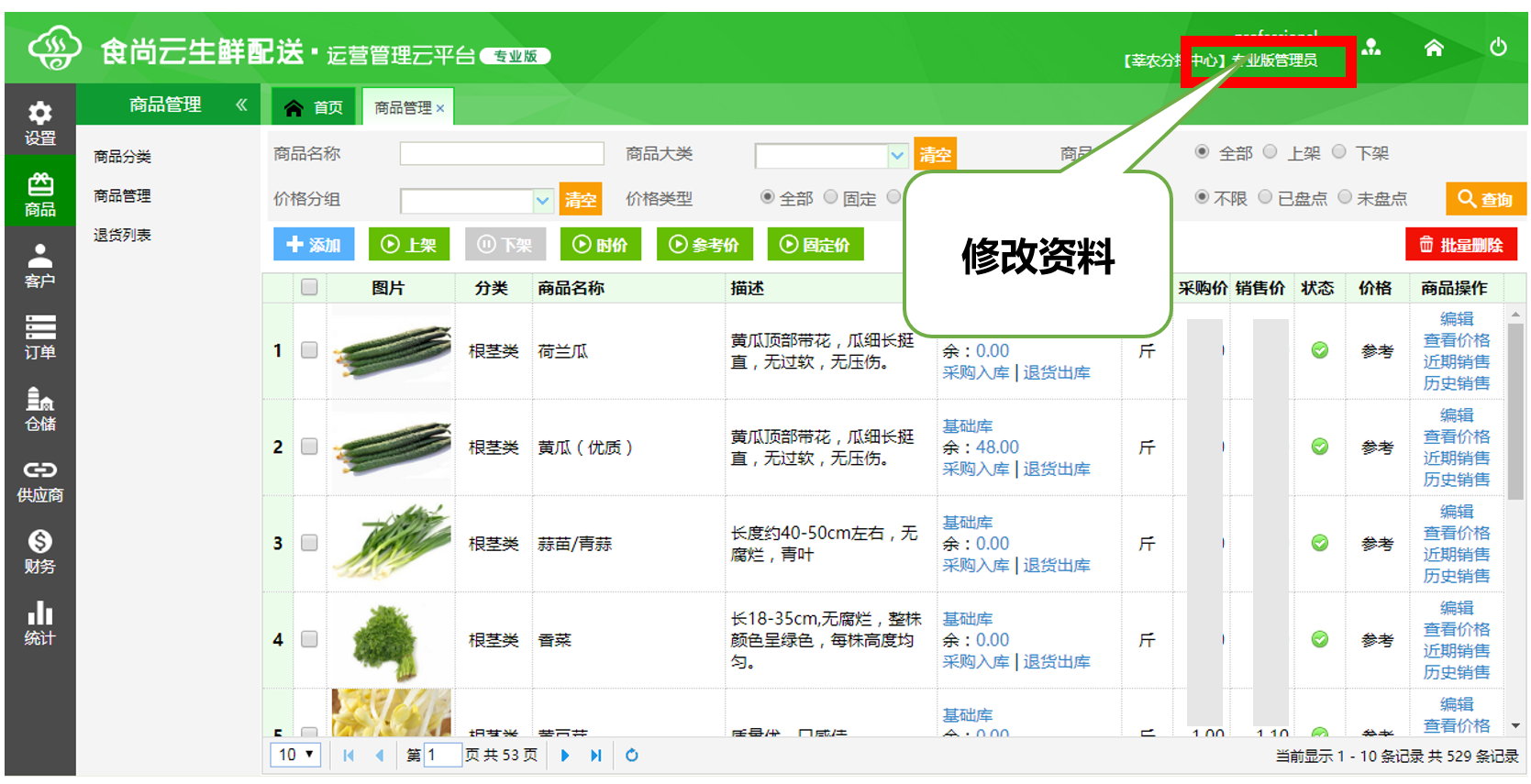
(二). 修改个人信息与密码
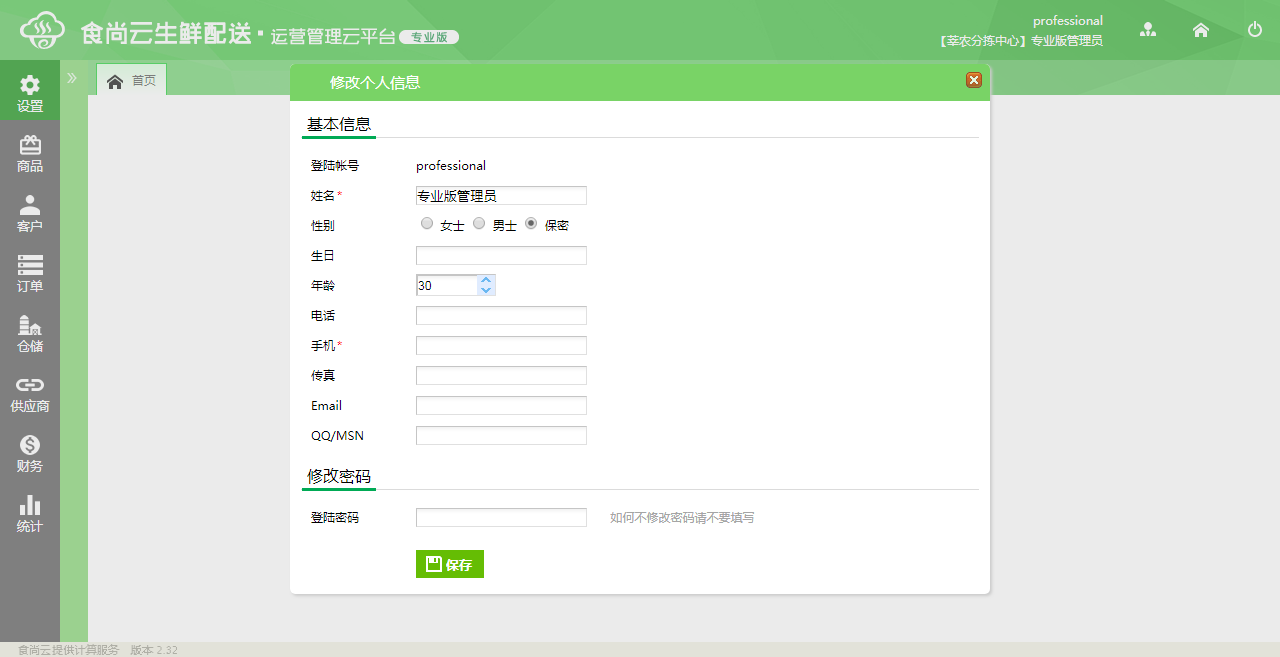
1.点击右上角个人姓名,进入“修改资料”页面。
2.页面分为两部分:
- 基本信息:可修改姓名、联系方式等(非必填项可不修改)。
- 密码修改:如需更改密码,填写新密码并确认;若不修改,直接点击“保存”即可。
(三). 常用操作技巧
1. 查询选择数据
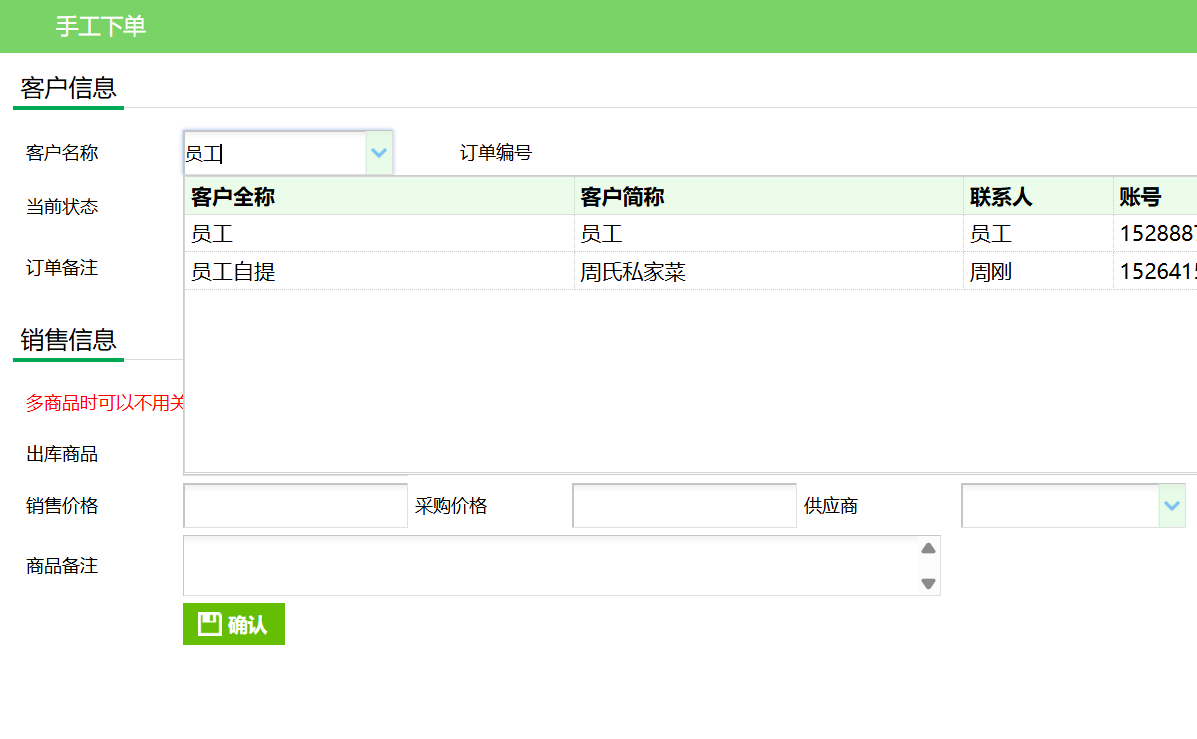
- 部分有下拉选择的框中,可以同时输入和下拉的情况,可以在输入光标输入关键字敲回车,可以自动查询到关键字的信息,方便快捷选择,如在订单——全部订单列表中的手工下单界面,在客户名称后输入客户名称关键字,敲回车会回自动弹出包含关键字的客户列表,然后在列表中点击选择客户,操作更快捷;另外如在该界面的出库商品中,输入要出库商品的关键字敲回车,会自动列出相关的商品,方便选择。有更多这种操作的方式,期待您去发现和使用,会大大节省您的选择时间。
2. 必填项提示
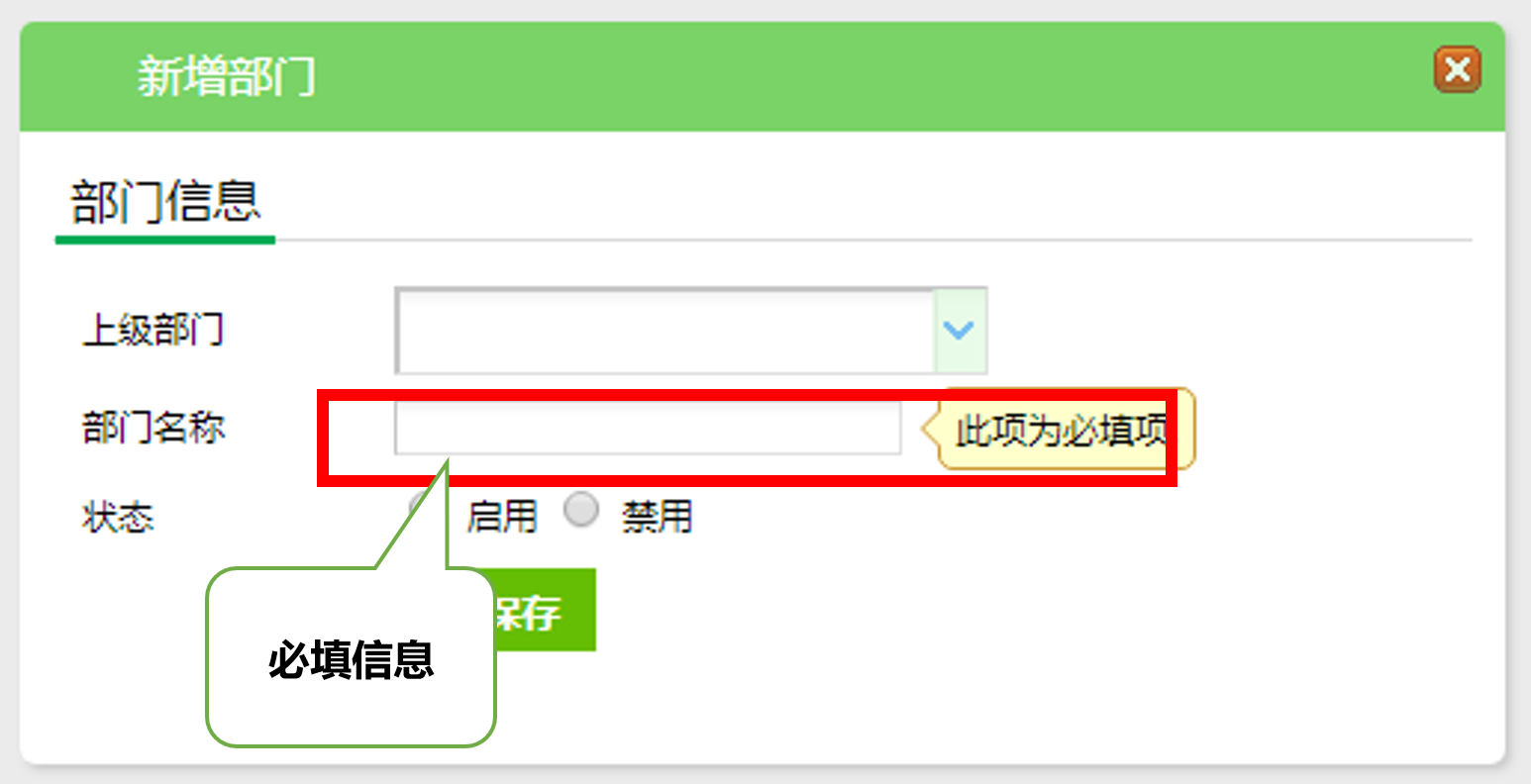
- 编辑信息时,若字段旁显示“此项为必填项”,请务必填写后才能继续操作。
3. 日期选择
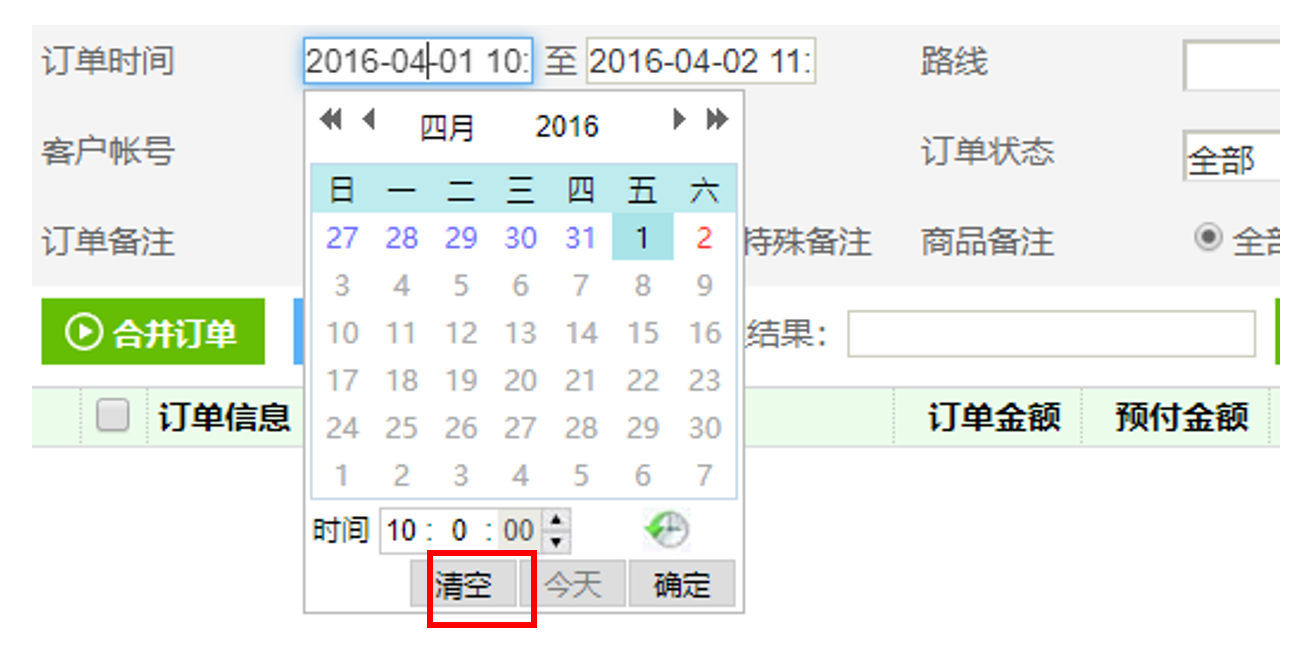
- 点击日期输入框,弹出日历工具:
-
- 支持选择月份、日期或精确时间。
- 默认显示当前日期,点击“确定”后自动填入所选日期。
-
4. 翻页与显示设置
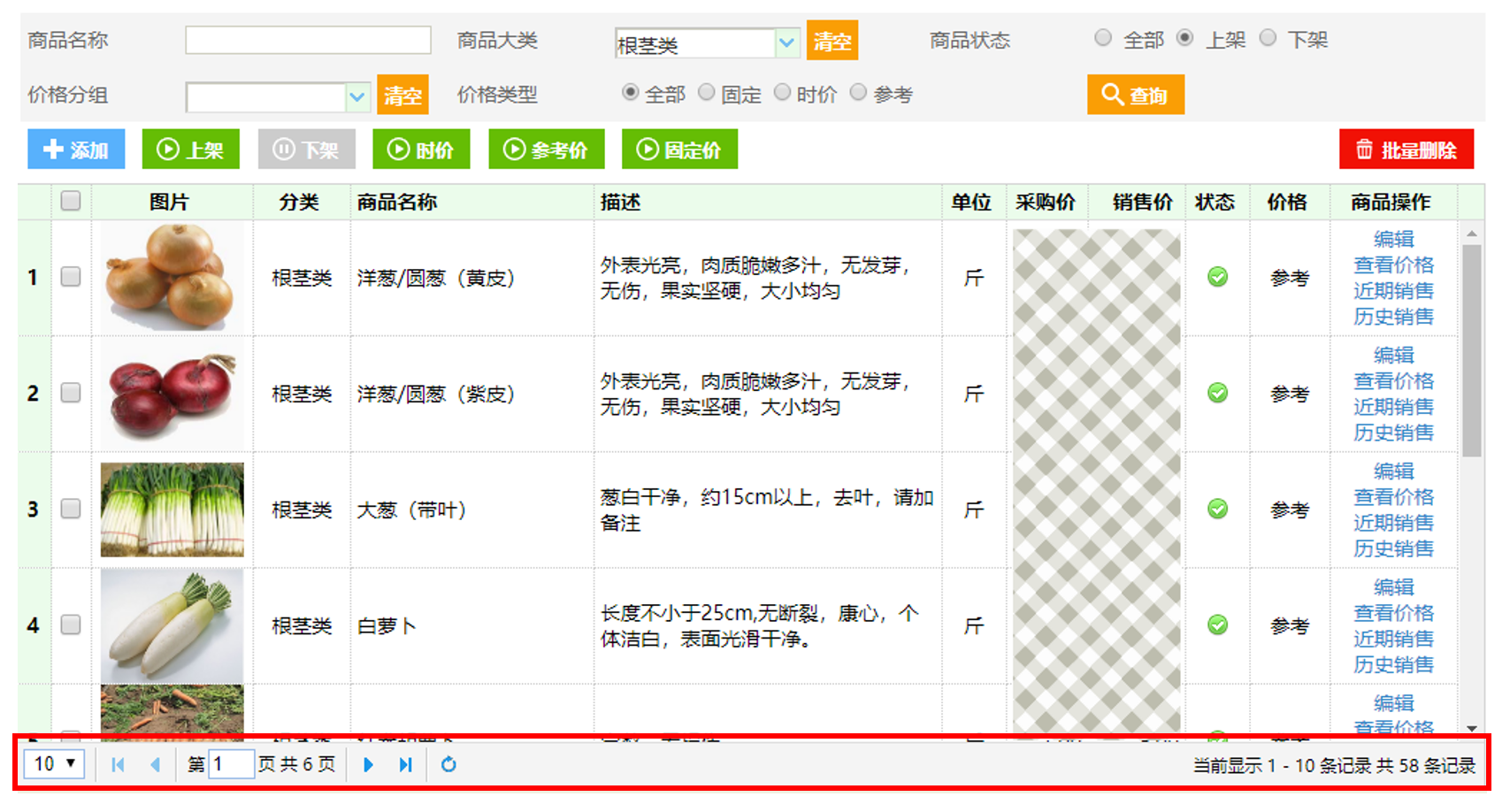
- 数据列表默认每页显示10条,可通过底部翻页按钮(◀/▶)切换页面。
- 如需调整每页显示条数,在“条数”下拉框中选择数值(如20、50)即可。
(四). 操作注意事项
- 若登录时提示验证码错误,请检查是否区分大小写或刷新页面重试。
- 修改密码后,请妥善保管新密码,避免使用简单组合(如“123456”)。
- 退出平台后,建议关闭浏览器以确保账号安全。