四、客户管理
(一)业务说明
在“客户管理”模块中,用户可以通过以下功能对平台中的客户进行管理:客户分组管理是管理平台中客户的全部分类
- 客户分组管理:管理客户的分类。
- 客户列表:管理平台中的所有客户。
- 客户账号列表:管理客户的账号信息。
- 未审核客户列表:管理未通过审核的客户。
- 销售代表:管理销售代表及其对应的客户。
- 客户未结算列表:查看未结算客户的欠款情况。
- 客户无法下单列表:查看因欠款无法下单的客户。
- 车辆配送统计:统计车辆司机的配送情况。
- 车辆费用统计:统计车辆司机的配送费用。
- 客户反馈:记录和处理客户的反馈信息。
(二)具体操作说明
1.客户分组管理
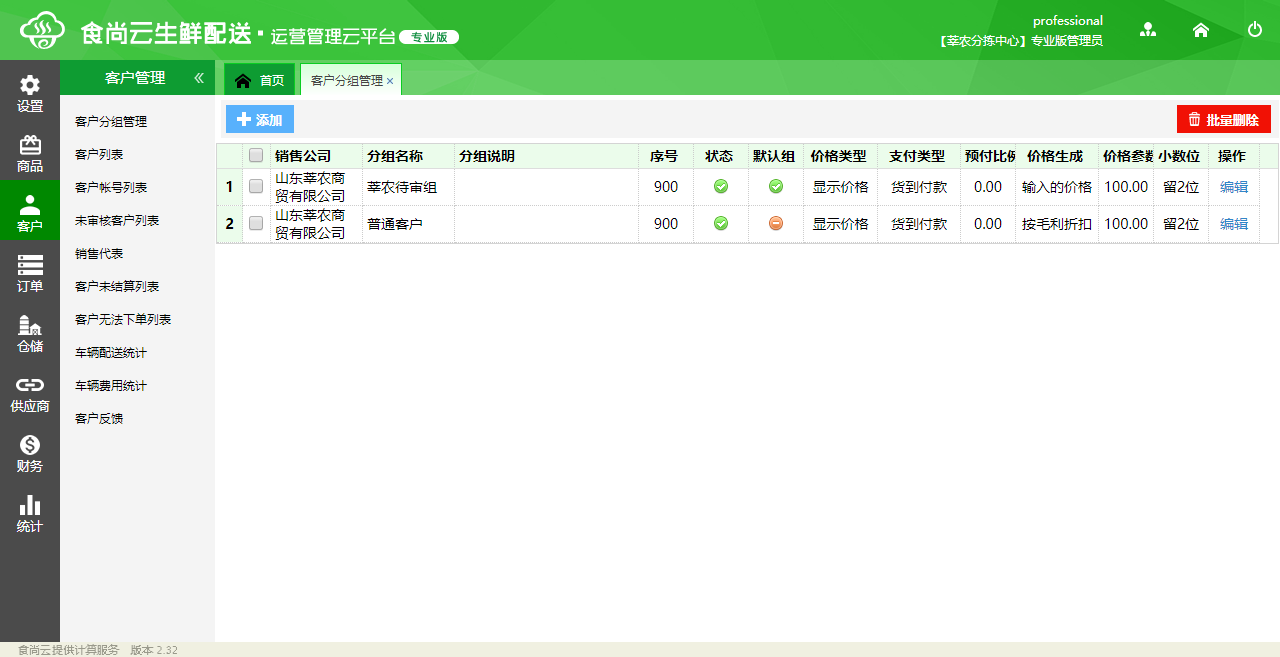
管理员可以对客户进行分类管理,包括添加、编辑和删除客户分组。列表如下图:
(1)添加客户分组:
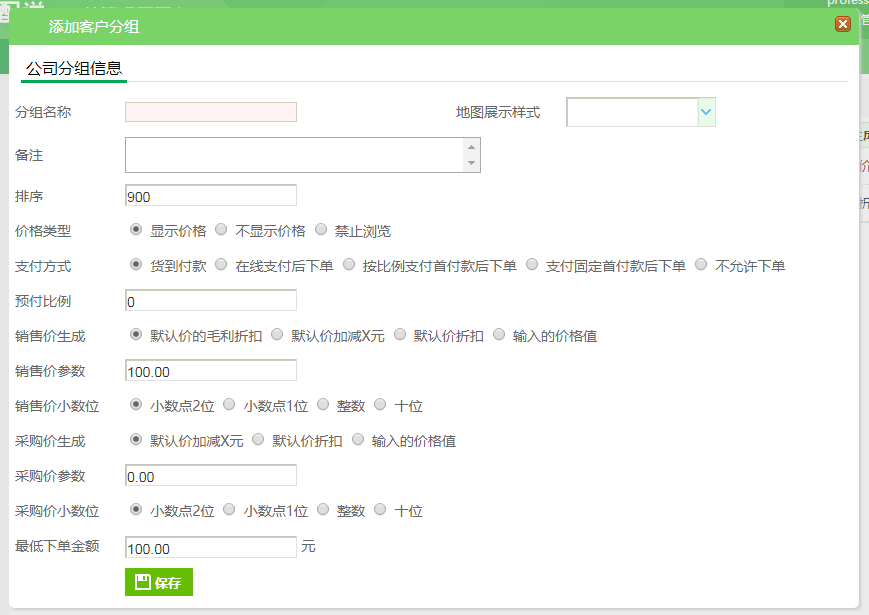
- 在客户分组管理页面,点击“添加”按钮。
- 填写客户分组信息,点击“保存”完成添加。
- 注意:添加分组时,系统会自动根据当前规则生成商品价格。
如下图:
(2)编辑客户分组:
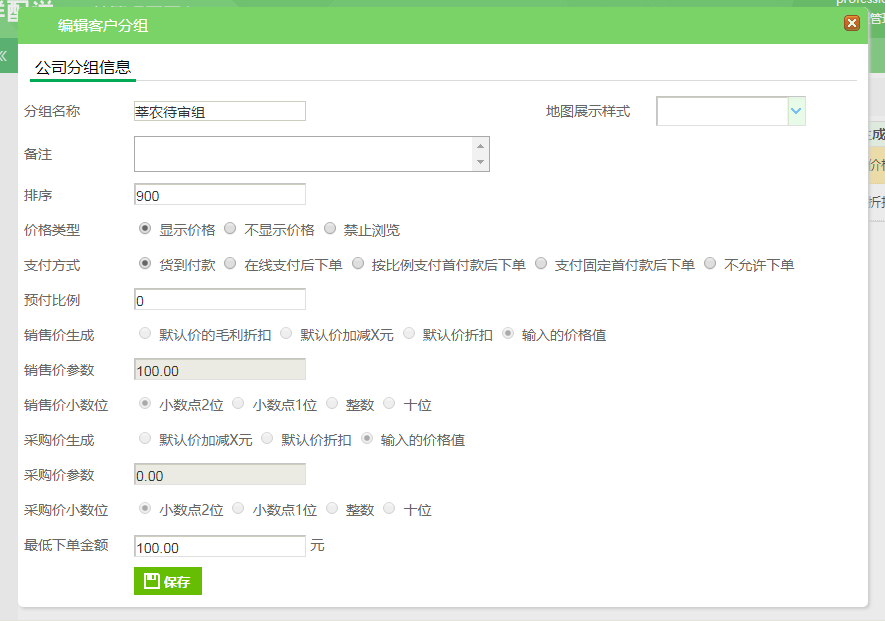
- 在客户分组列表中,点击某个分组右侧的“编辑”按钮。
- 修改分组信息后,点击“保存”完成编辑。
- 注意:编辑分组时,不会更新商品价格规则。
如下图:
2.客户列表
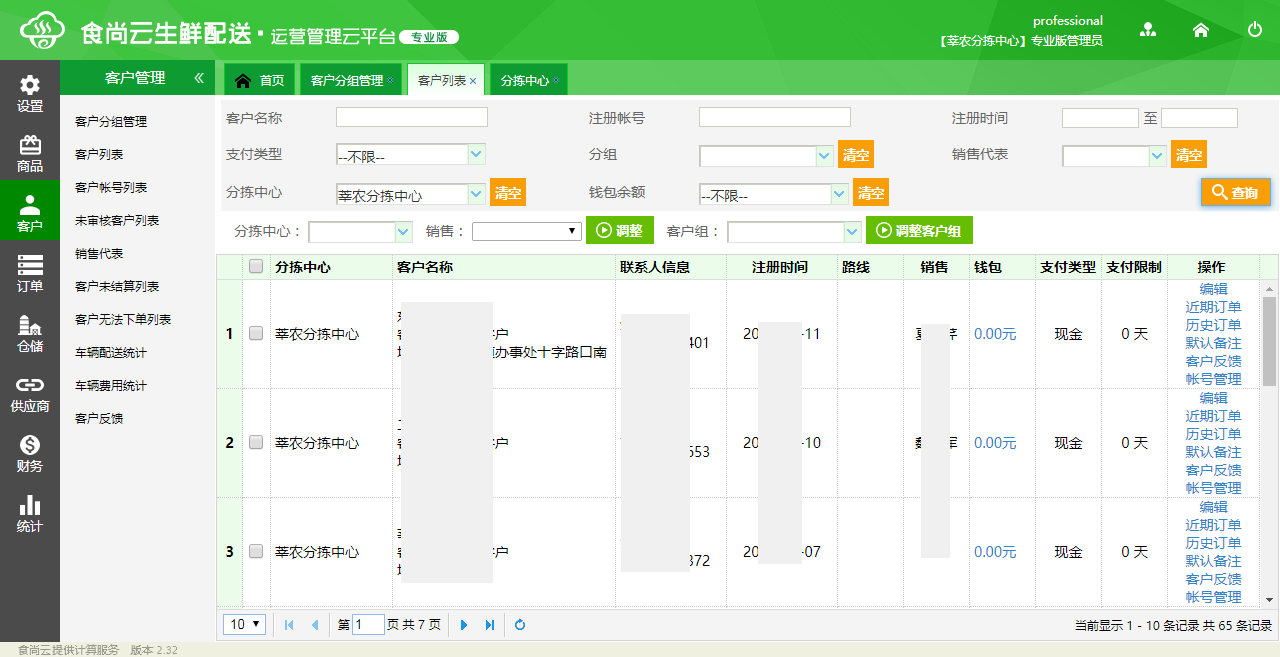
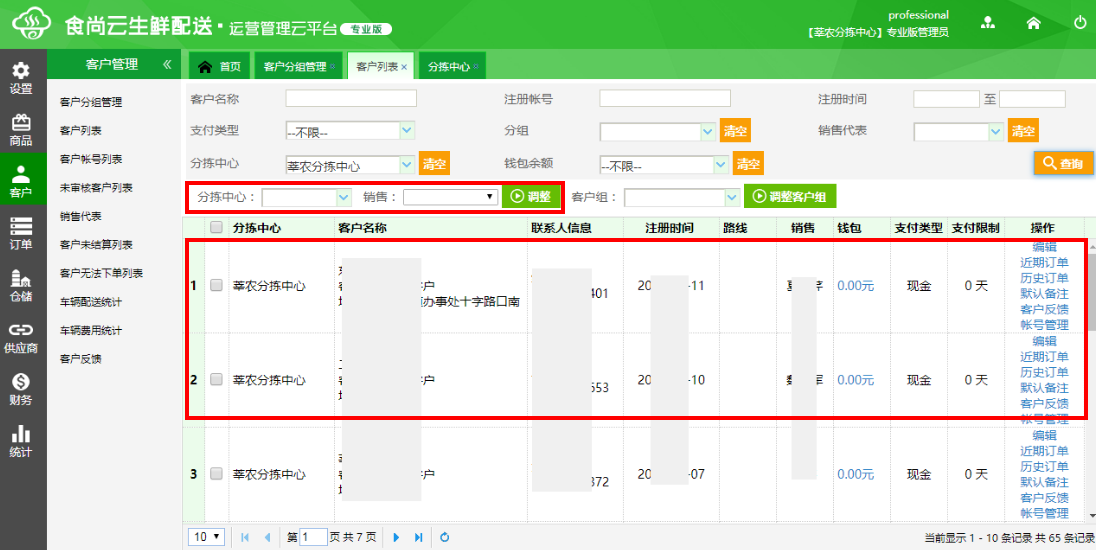
管理员可以管理平台中的所有客户,包括编辑客户信息、调整销售代表、调整客户分组、查看订单、管理客户备注、查看客户反馈、管理客户登录账号等。列表如下图:
(1)调整销售代表:
- 在客户列表中,选择需要调整的客户。
- 选择新的销售代表,点击“调整”按钮完成操作。
如下图:
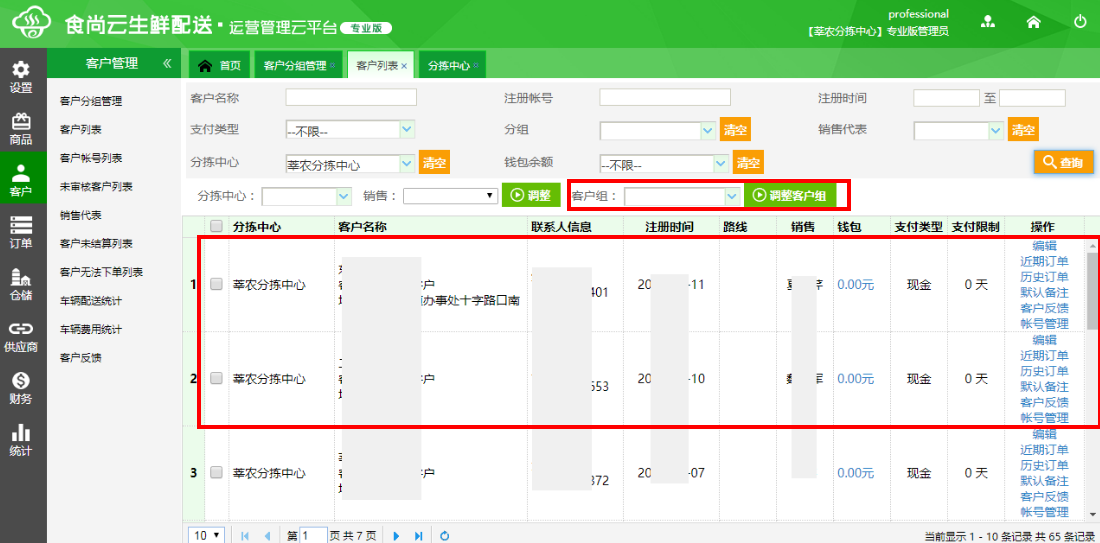
(2)调整客户分组:
- 在客户列表中,选择需要调整的客户。
- 选择新的客户分组,点击“调整”按钮完成操作。
如下图:
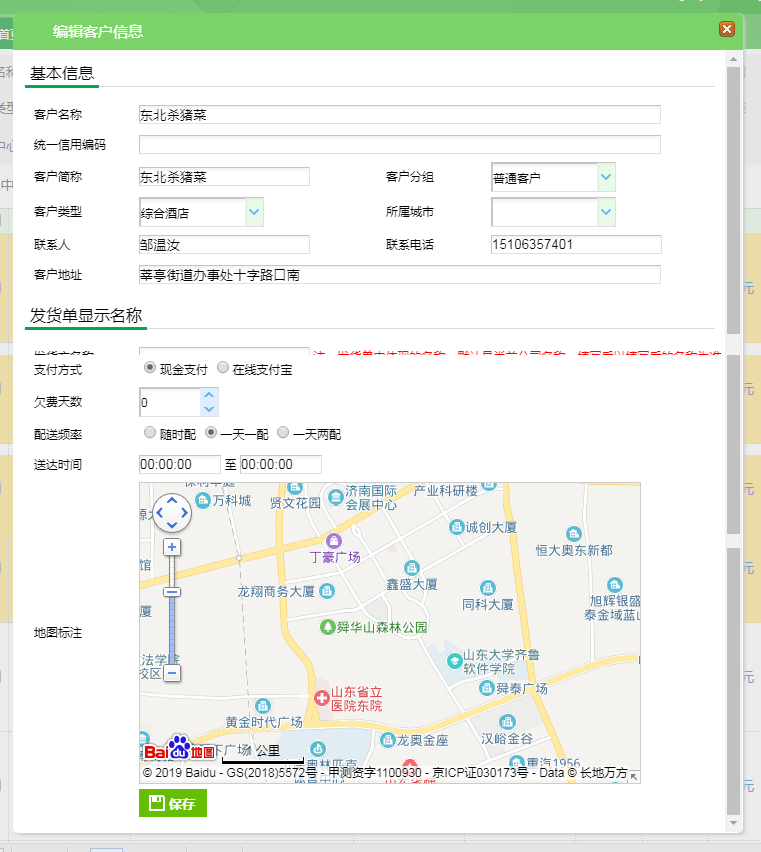
(3)编辑客户信息:
- 在客户列表中,点击某个客户右侧的“编辑”按钮。
- 修改客户信息后,点击“保存”完成编辑。
如下图:
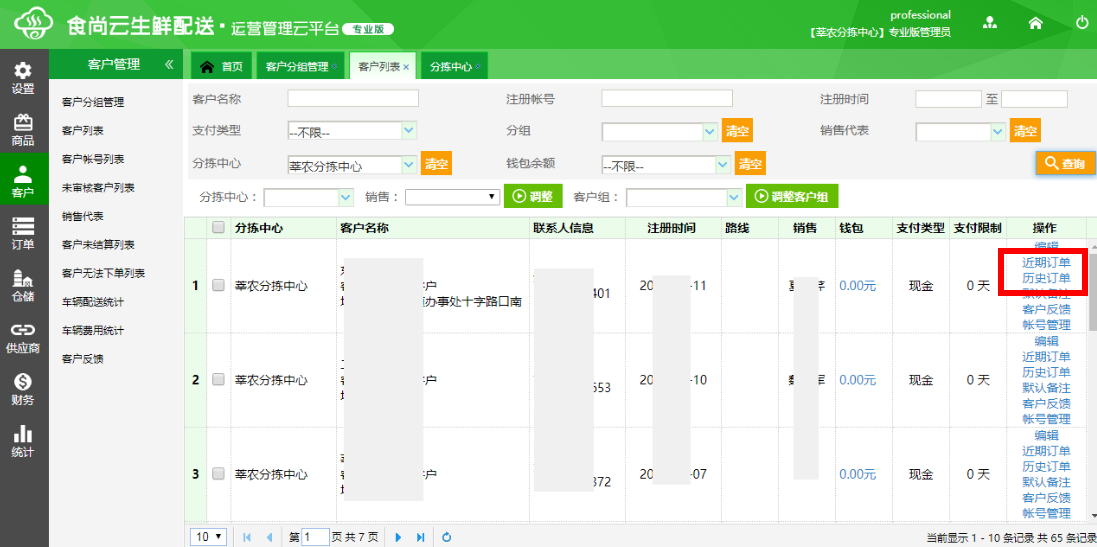
(4)查看订单:
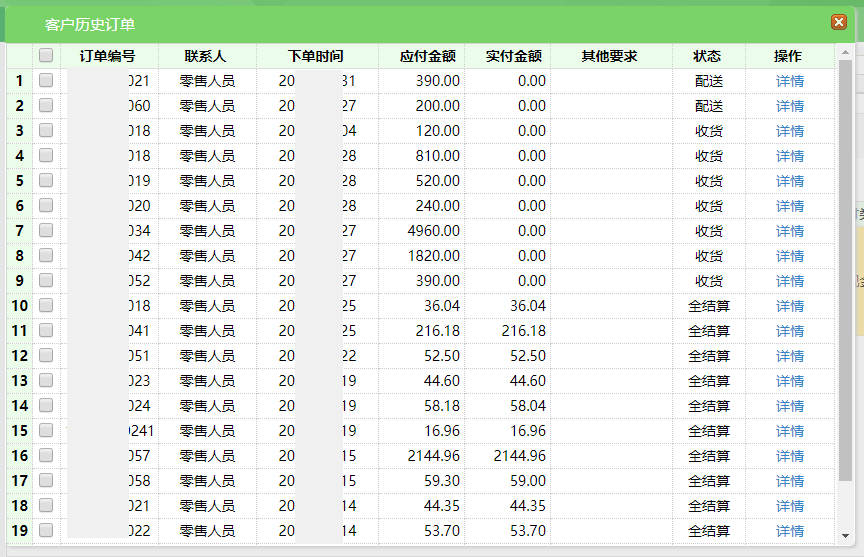
- 在客户列表中,点击某个客户右侧的“近期订单”或“历史订单”按钮。
- 在弹出的窗口中,查看该客户的订单记录。
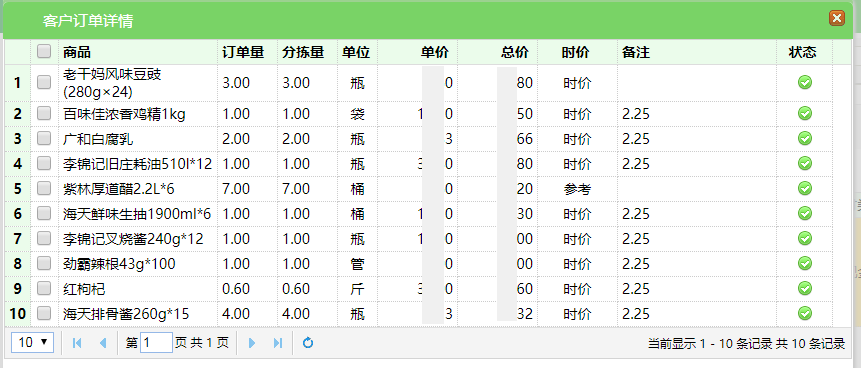
点击订单详情,查看订单中的商品信息。如下图:
点击按钮后弹出当前客户的订单记录,如下图:
点击列表中的详情可以查看当前订单中的商品信息,如下图:
(5)在客户列表中,点击某个客户右侧的“默认备注”按钮。如下图:
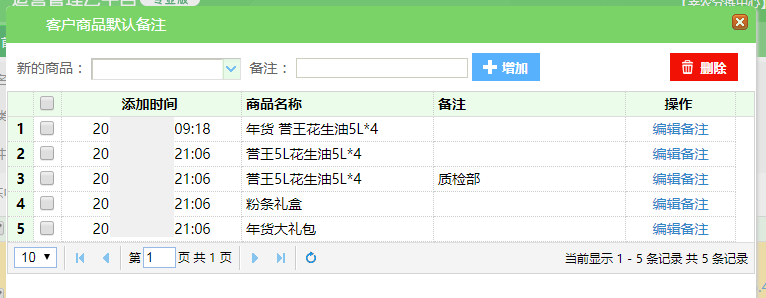
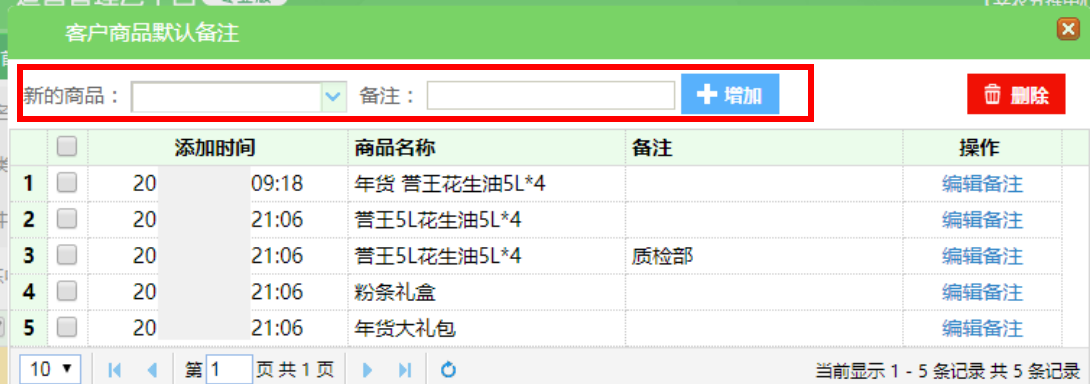
在弹出的窗口中,填写或删除商品备注信息。如下图:
(6)在客户列表中,点击某个客户右侧的“客户反馈”按钮。在弹出的窗口中,查看该客户的反馈信息如下图:

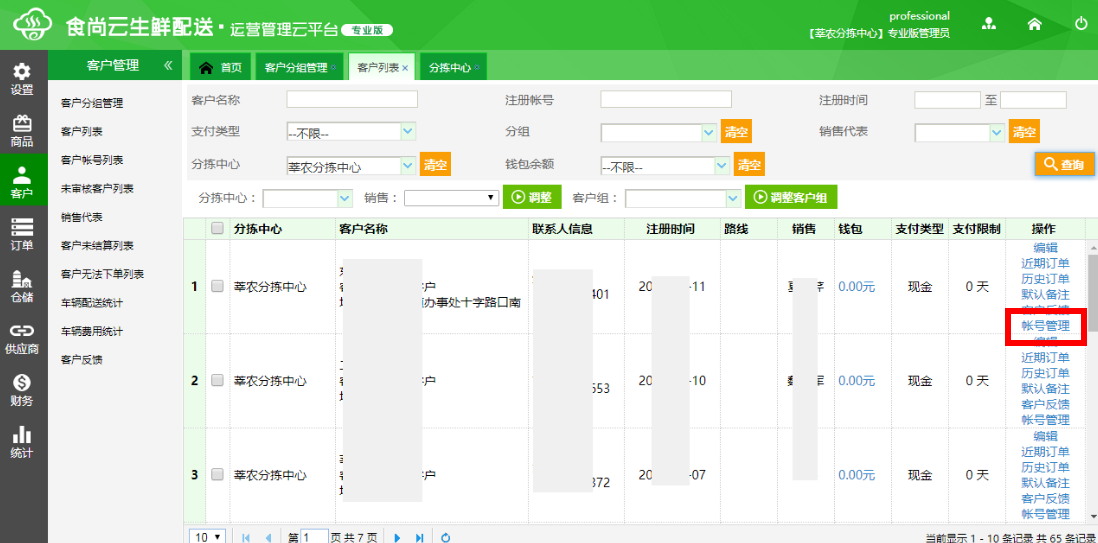
(7)在客户列表中,点击某个客户右侧的“账号管理”按钮。如下图:
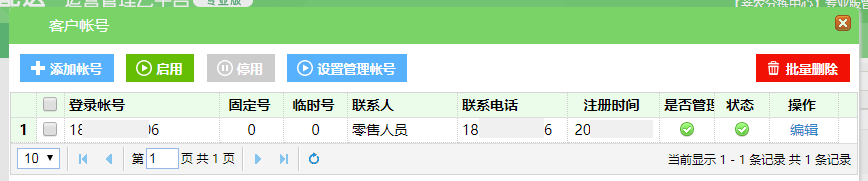
点击按钮后弹出当前客户的所有登陆账号,可以添加多个账号,针对账号可以做启用、停用、设置管理账号、删除、编辑的操作,如下图:
在账号列表中点击添加账号,弹出添加界面进行账号的添加,如下图:

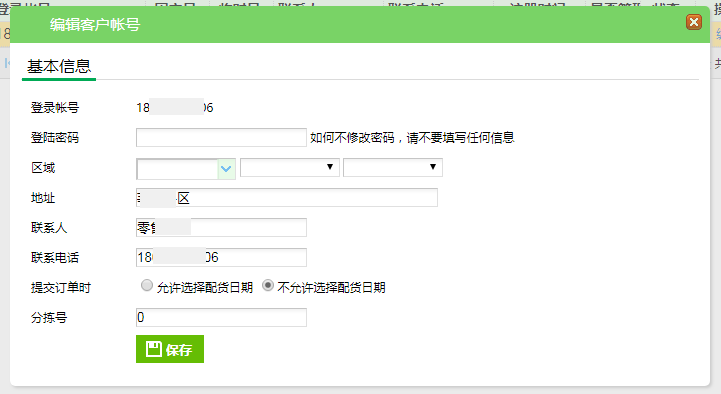
如要编辑修改一个账号信息,可以在要修改编辑的账号最后一列点击编辑按钮,点击后弹出账号的编辑界面,如下图:
如果要启用、停用、设置管理账号、删除账号,可以在账号列表中选择要操作的账号,点击相应的操作按钮即可,如下图:
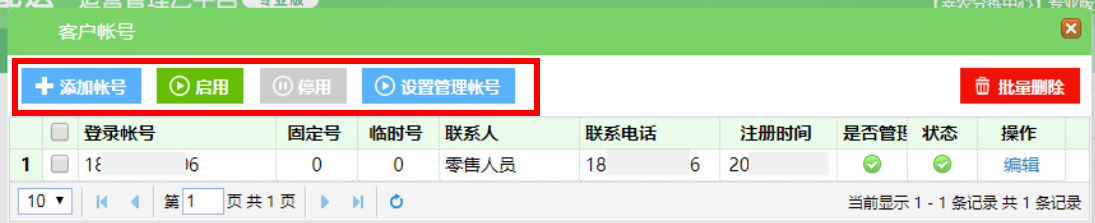
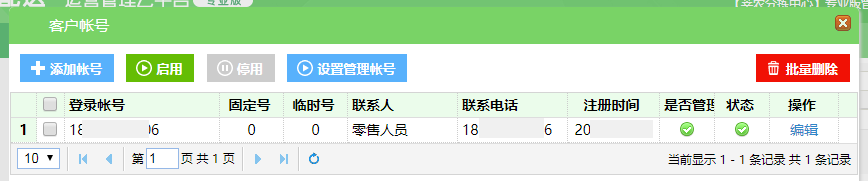
注:每个客户只允许一个管理账号。
3.客户账号列表
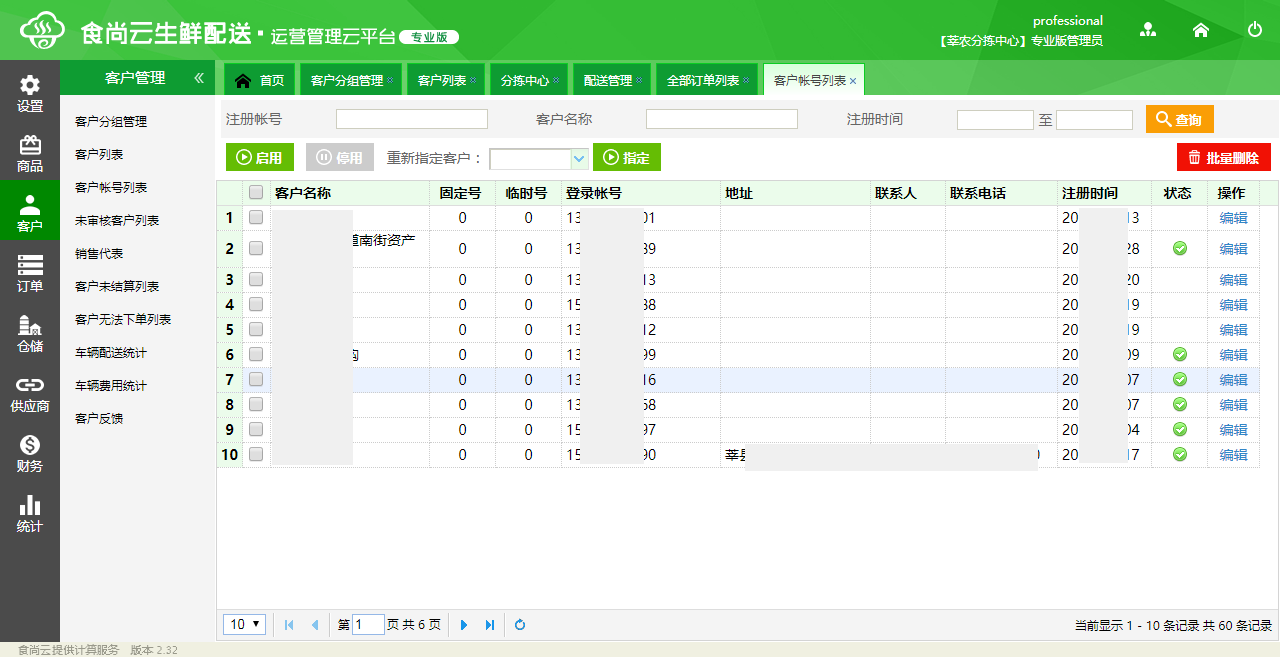
管理员可以管理平台中所有客户的账号信息,包括启用、停用、指定客户、批量删除等操作。一个客户可以有多个账号,在客户列表中可以通过账号、客户名称、注册时间来查询客户账号信息。表如下图:
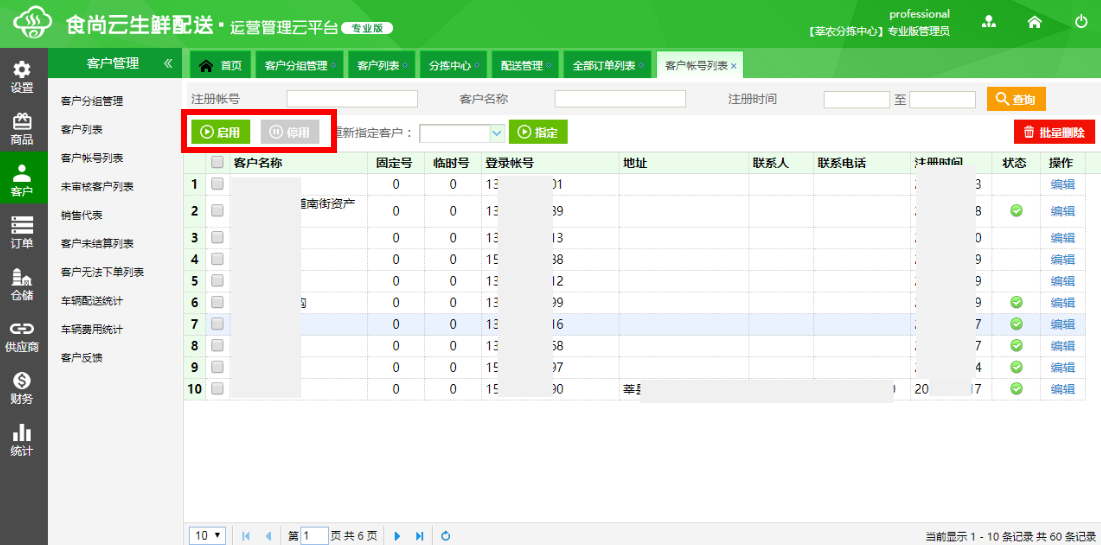
(1)在客户账号列表中,勾选需要操作的账号。点击“启用”或“停用”按钮,修改账号状态。如下图:
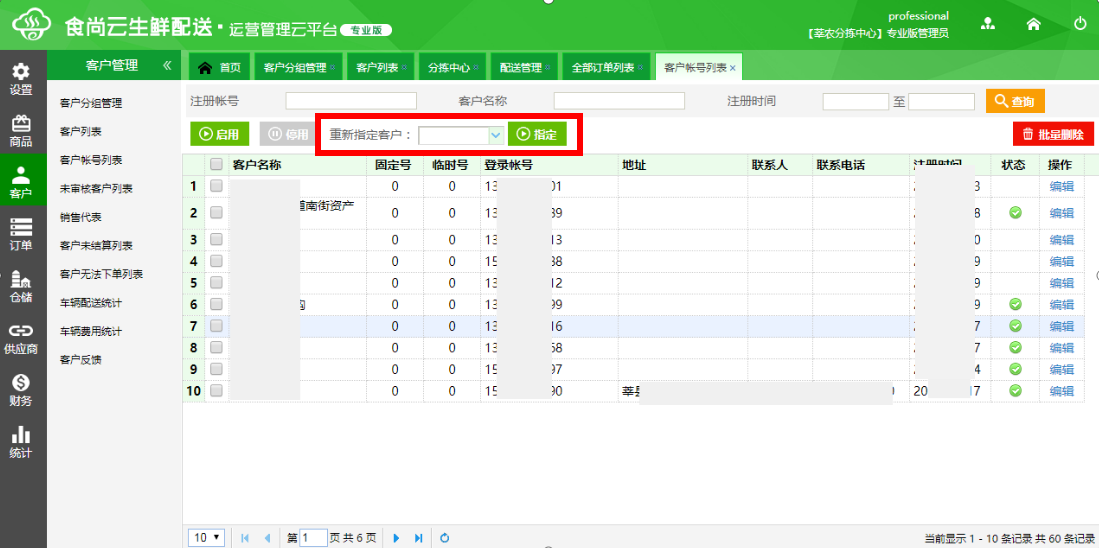
(2)在客户账号列表中,选择需要调整的账号。选择指定的客户,点击“指定”按钮完成操作。如下图:
4.未审核客户列表
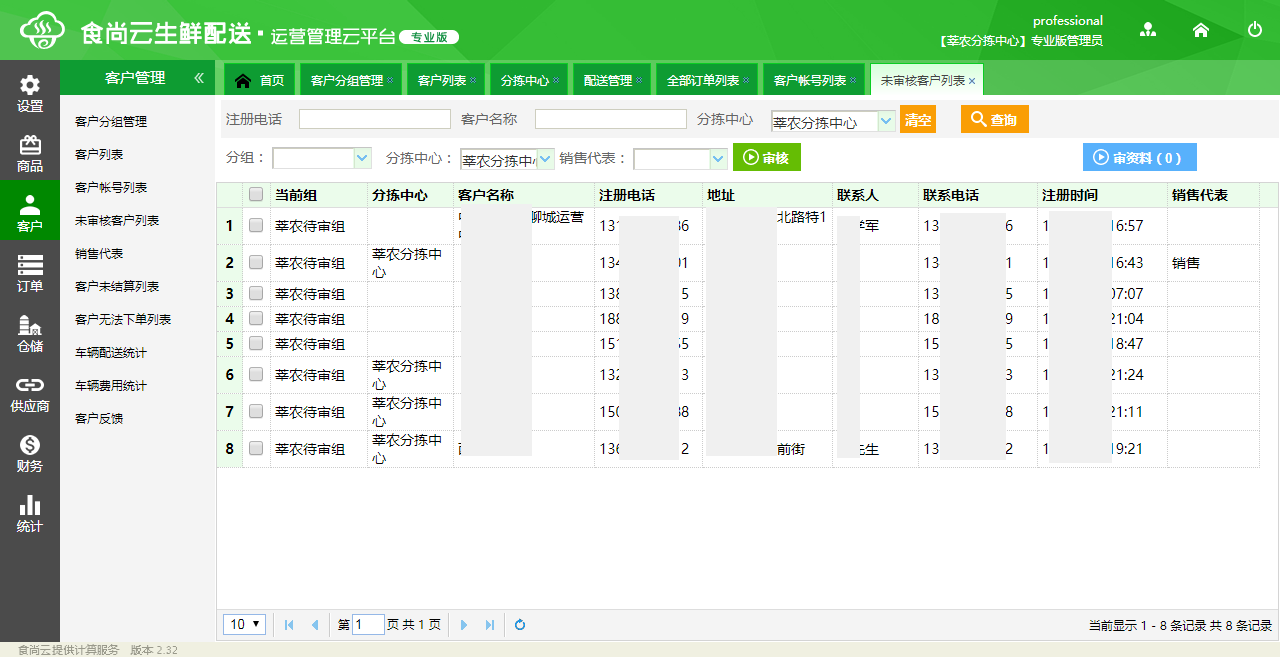
(1)管理员可以管理未通过审核的客户,包括审核客户信息、修改客户资料等。在未审核客户列表中,选择需要审核的客户。选择分组、分拣中心、销售代表,点击“审核”按钮完成审核。
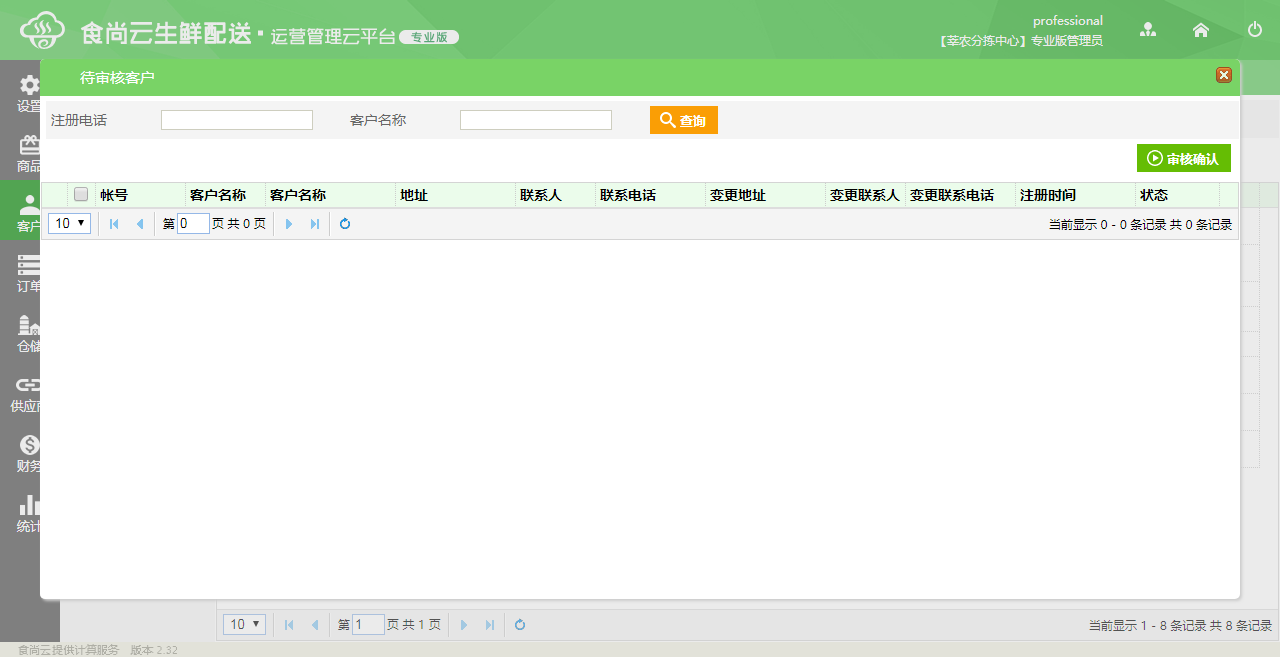
(2)在未审核客户列表中,点击“审资料”按钮。在弹出的窗口中,修改客户资料并审核通过。如下图:
5.销售代表
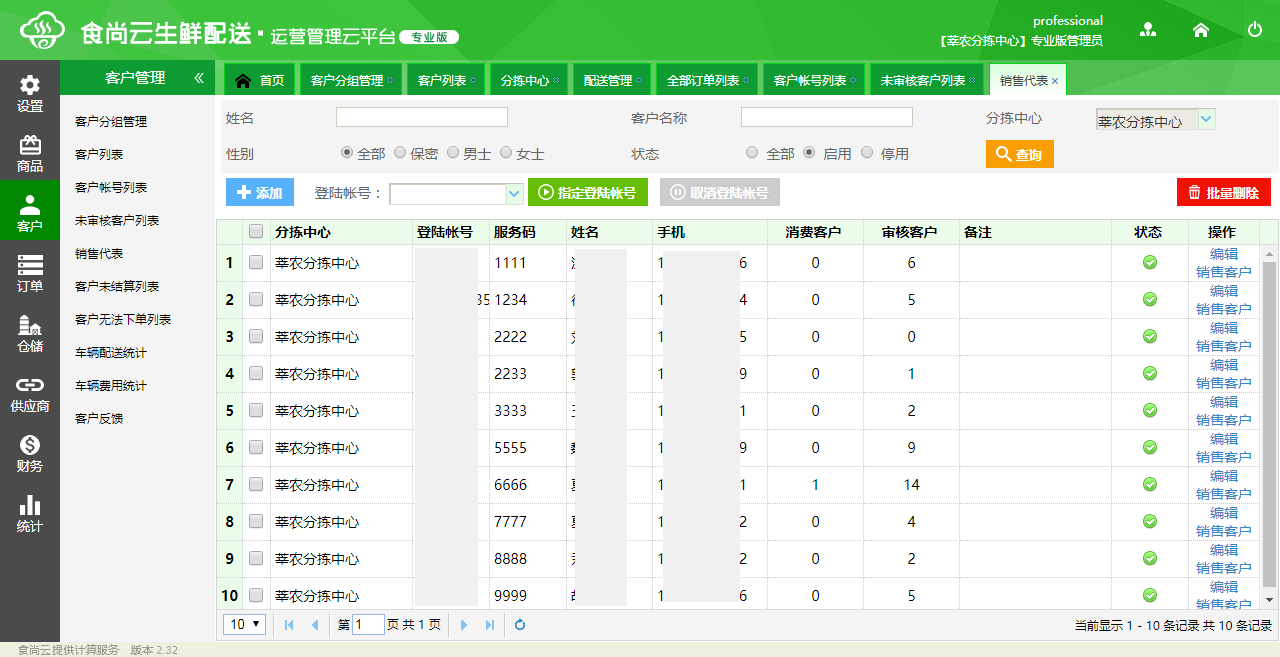
(1)管理员可以管理销售代表及其对应的客户,包括添加、编辑、删除销售代表,指定登录账号,管理销售代表与客户的关系等。在列表中也可以针对销售代表做相关操作,包含添加、编辑、删除、指定某个销售代表的登陆账号、管理销售代表与客户关系等操作,列表如下图:
(2)在销售代表列表中,点击“添加”按钮。填写销售代表信息,点击“保存”完成添加。如下图:

(3)在销售代表列表中,点击某个销售代表右侧的“编辑”按钮。修改销售代表信息后,点击“保存”完成编辑如下图:

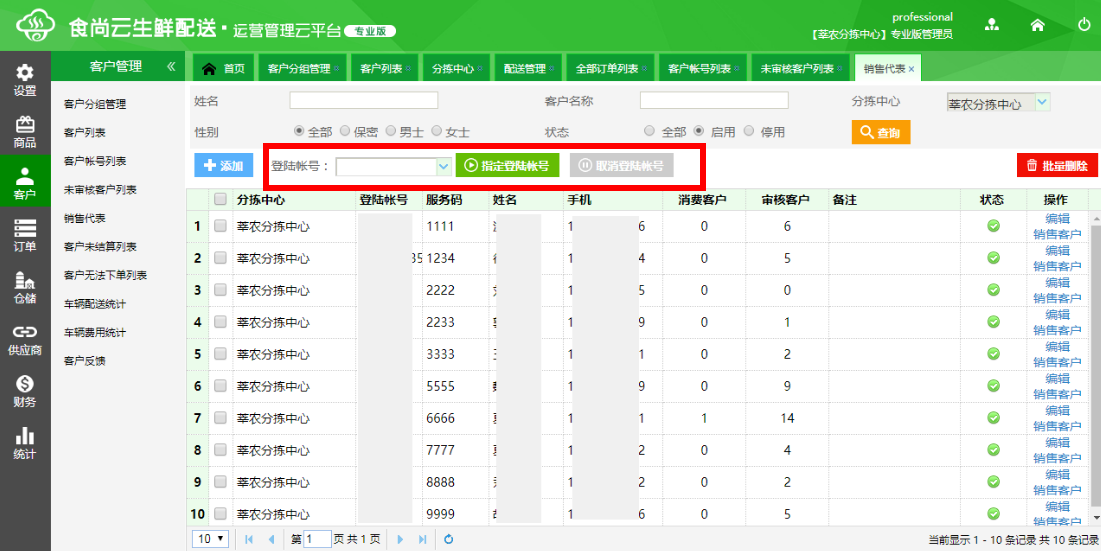
(4)在销售代表列表中,选择销售代表并指定登录账号。点击“指定”按钮完成操作。也可以通过取消登陆账号,将已关联的登陆账号关系清除,如下图:
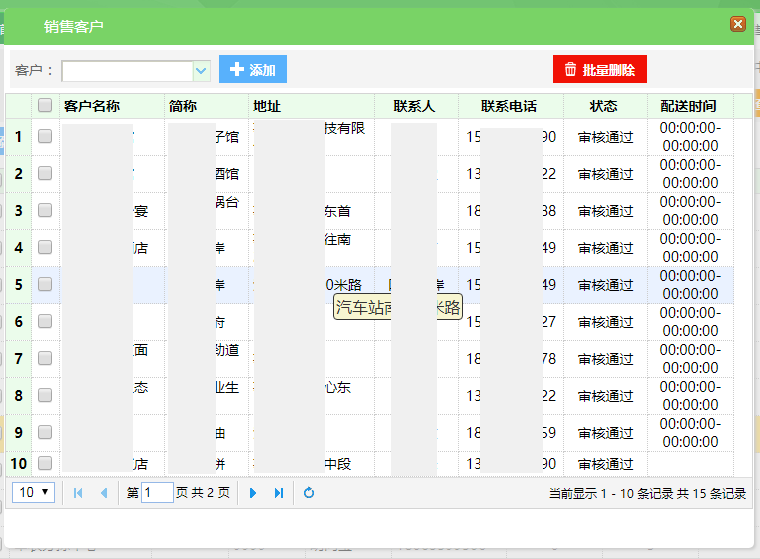
在销售代表列表中,点击“销售客户”按钮。在弹出的窗口中,将客户指定给销售代表或从销售代表名下移除。如下图:
6.客户未结算列表
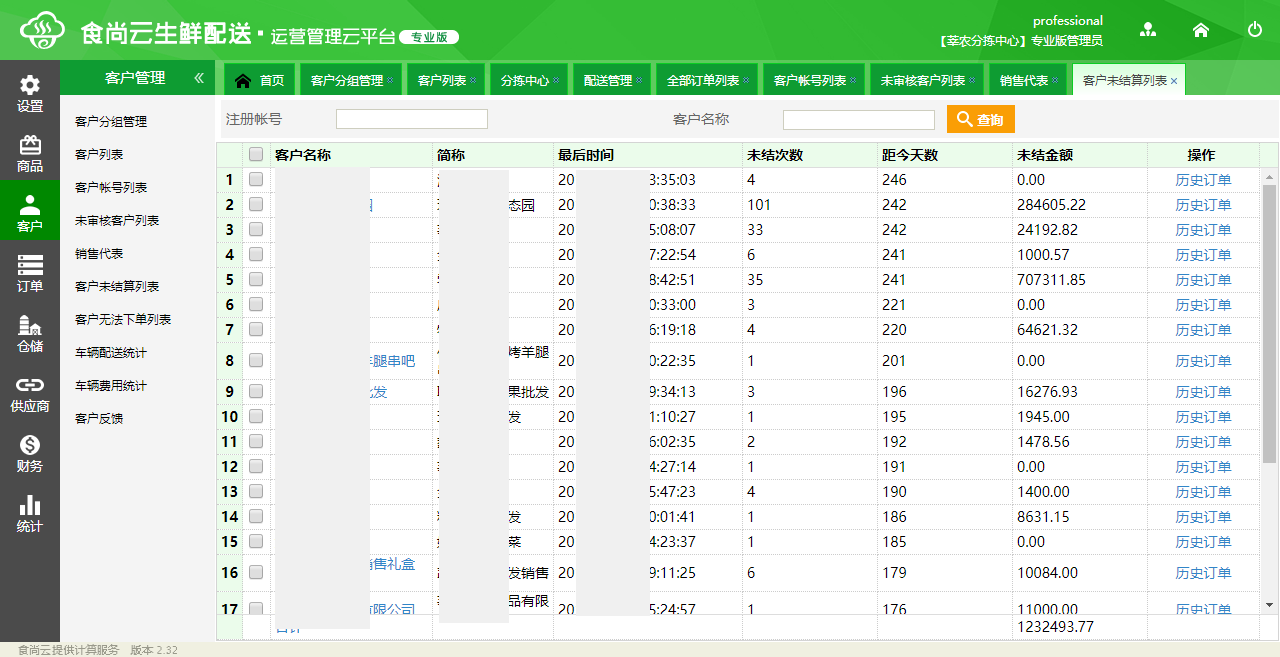
(1)管理员可以在客户未结算列表中,查看未结算客户的欠款金额。如下图:
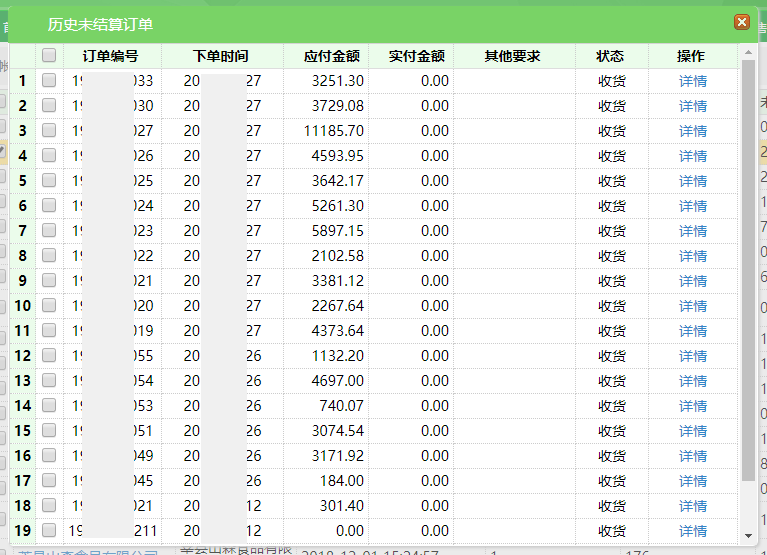
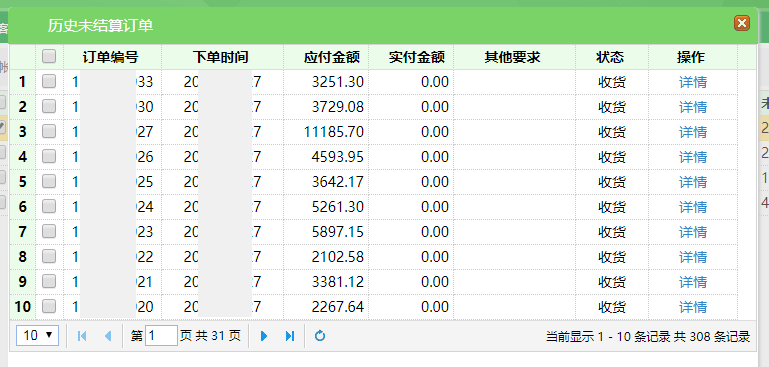
(2)点击“历史订单”按钮,查看该客户的未结算订单。如下图:
7.客户无法下单列表
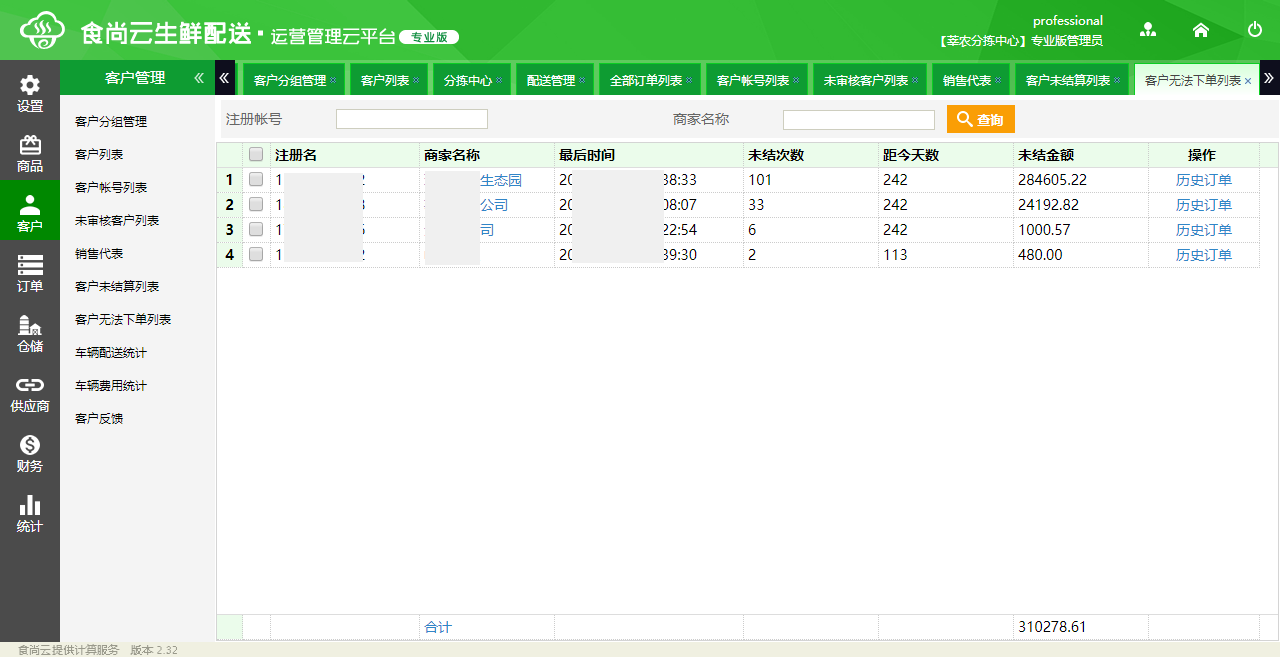
管理员可以查看因欠款无法下单的客户,在客户无法下单列表中,查看无法下单客户的欠款情况。如下图:
点击“历史订单”按钮,查看该客户的未结算订单。如下图:
8.车辆配送统计
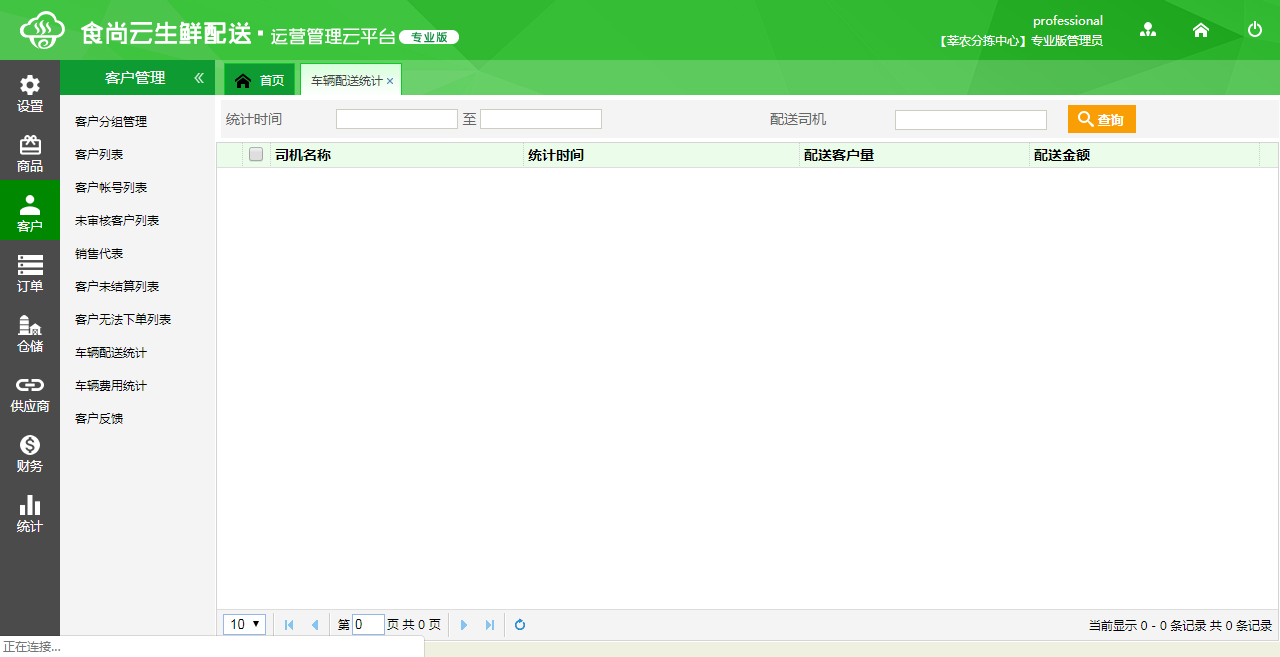
在车辆配送统计页面,选择时间段和司机名称进行检索。查看司机的配送情况。如下图:
9.车辆费用统计
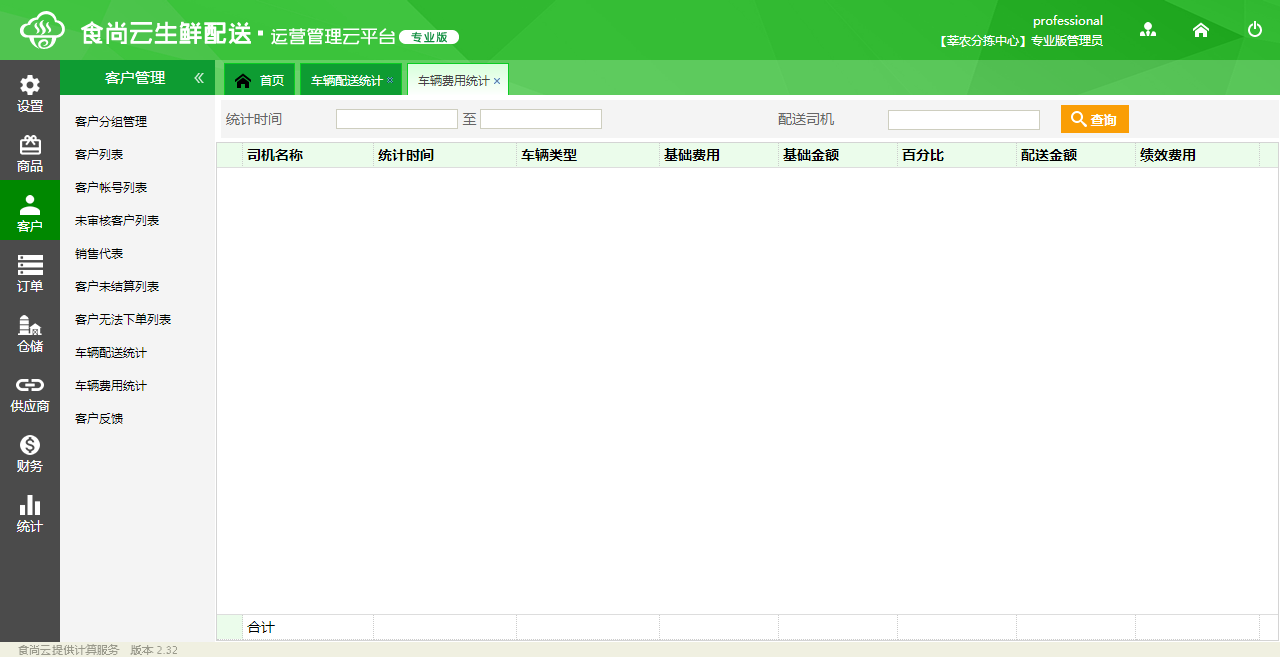
管理员可以在车辆费用统计页面,选择时间段和司机名称进行检索。查看司机的配送费用。如下图:
10.客户反馈
管理员可以记录和处理客户的反馈信息。可以根据处理情况修改反馈的状态,可以根据注册账号、客户名称 、反馈的时间和来源类型进行检索,如下图:
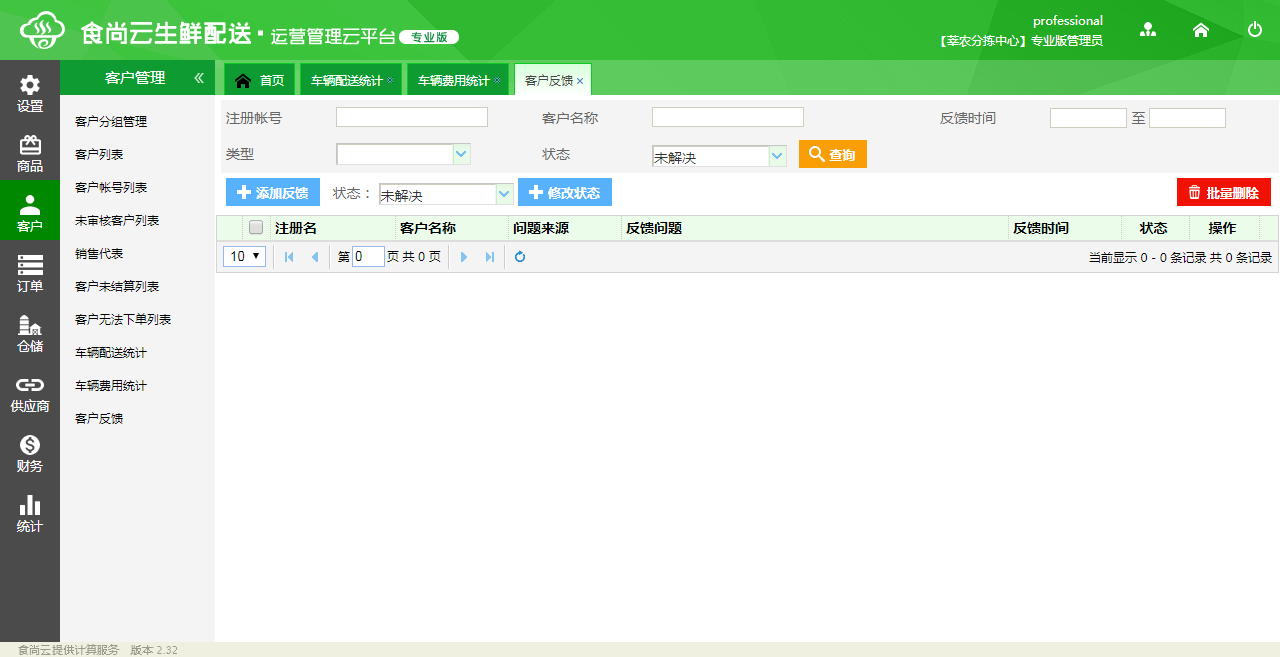
在客户反馈列表中,点击“添加”按钮。填写反馈信息,点击“保存”完成添加。如下图:
