五、订单管理
(一)业务说明
在“订单管理”模块中,用户可以通过以下功能对平台中的客户订单进行管理:
- 配送管理:调配当日客户订单的配送司机。
- 全部订单列表:管理所有客户的订单,默认显示当日订单。
- 缺货查询:查询客户订单中的缺货商品,默认显示当日缺货商品。
- 客户购物车:查询客户购物车中的商品,默认显示当日购物车。
- 首单列表:查询第一次在平台下单的客户订单。
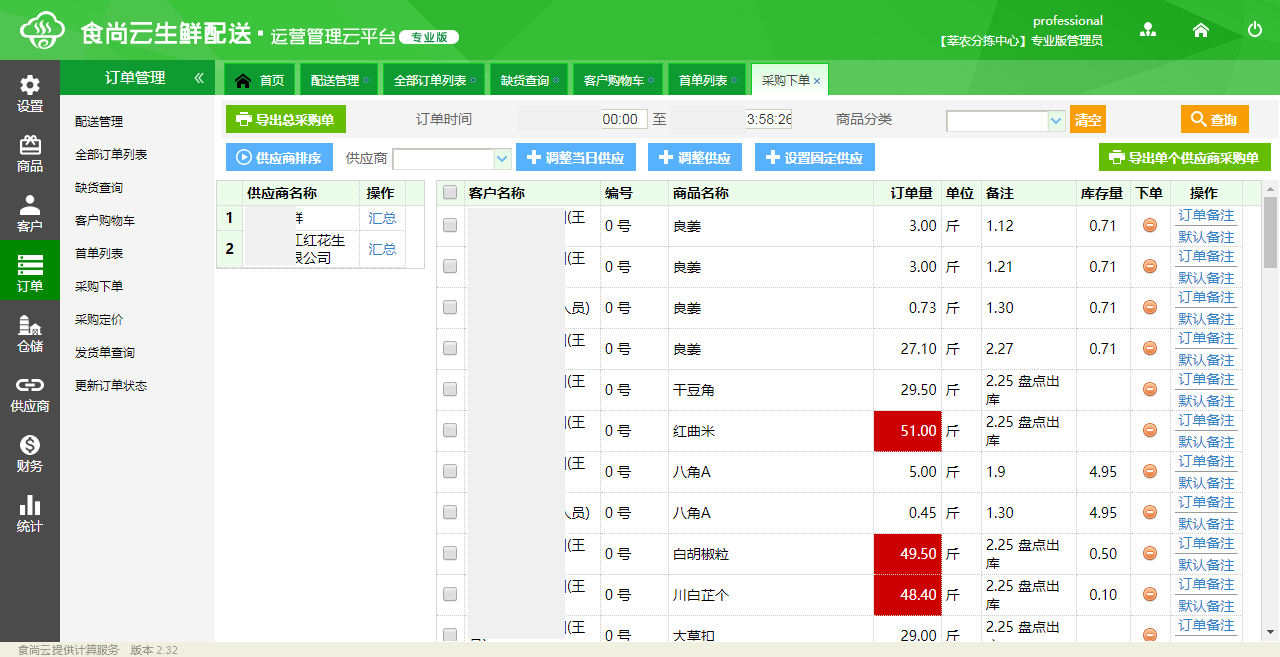
- 采购下单:管理商品与供应商的关系。
- 采购定价:管理商品采购价格的录入,默认显示当日订单的采购定价。
- 发货单查询:导出并打印指定订单信息,默认显示当日订单信息。
- 更新订单状态:财务人员根据司机配送情况,进行收货、退货、补货等操作。
(二)具体操作说明
1.配送管理
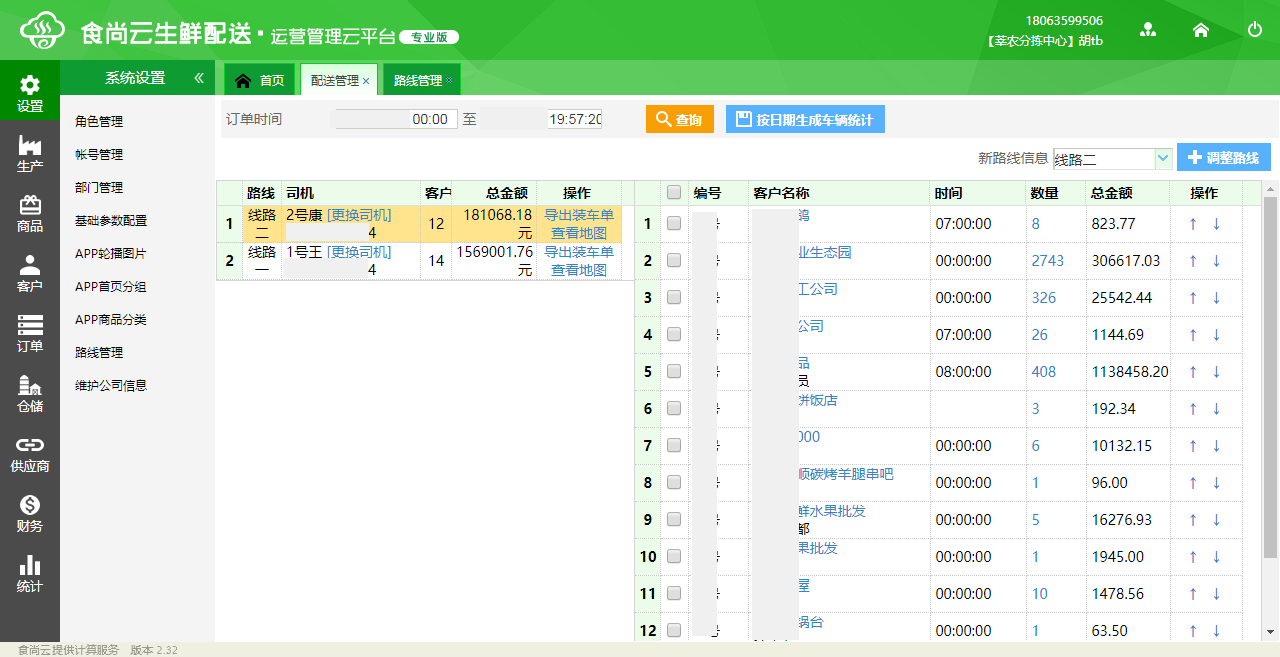
管理员可以调配当日客户订单的配送司机,管理配送路线,查看客户在地图中的分布, 并调整客户的配送顺序。
操作步骤:
- 在配送管理页面,查看所有客户的配送路线。
- 可以更换司机、导出装车单、查看客户在地图中的分布。
- 调整客户的配送顺序。
列表如下图:
2.全部订单列表
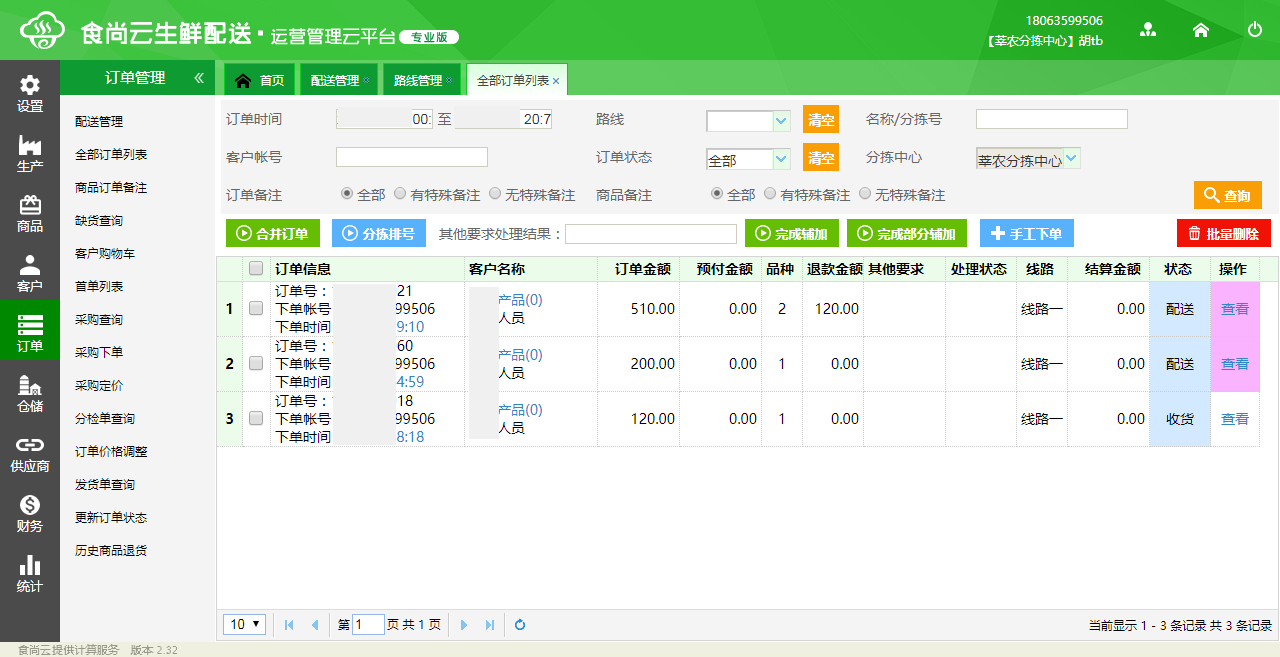
管理员可以在列表中管理平台中客户的订单,可以通过订单时间、配送的路线、客户名称、分拣号、客户下单账号、等相关条件检索客户订单。管理员可以管理平台中所有客户的订单,包括合并订单、手工下单、删除无效订单、编辑订单等操作。列表如下图:
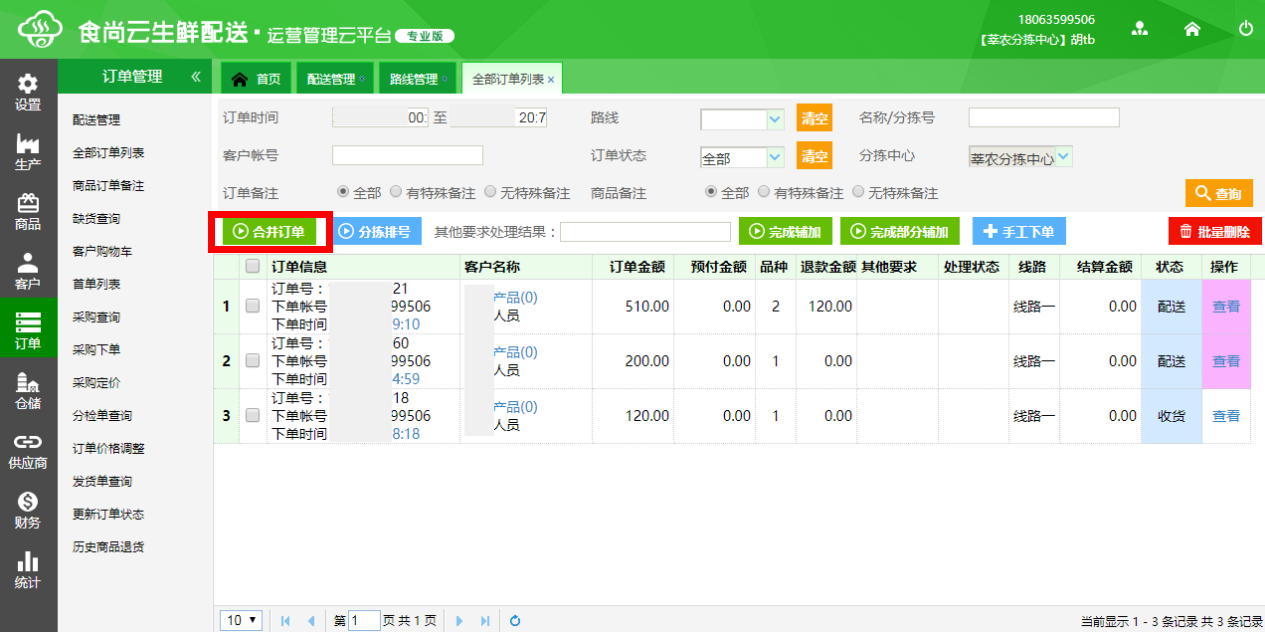
(1)在订单列表中,选择需要合并的订单。点击“合并订单”按钮,将两个订单合并为一个,方便检查重复商品。,如下图:
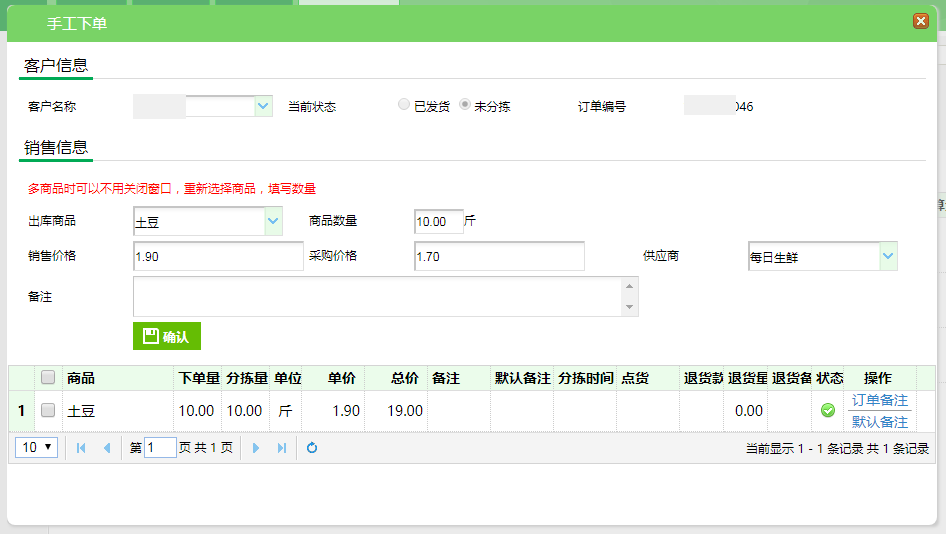
(2)在订单列表中,点击“手工下单”按钮。填写客户信息和商品信息,帮助客户下单。如下图:
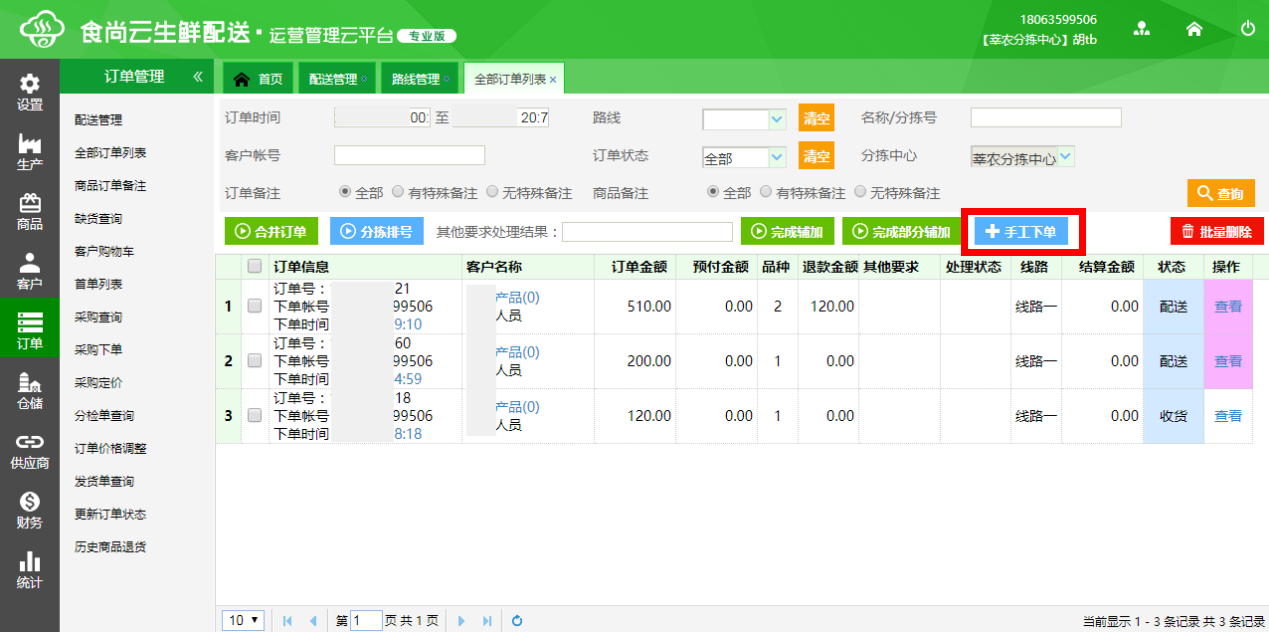
在列表中点击手工下单,弹出手工下单的窗口,填写客户信息销售商品信息,多个商品可以不关闭窗口重复添加客户要采购的商品,如下图:
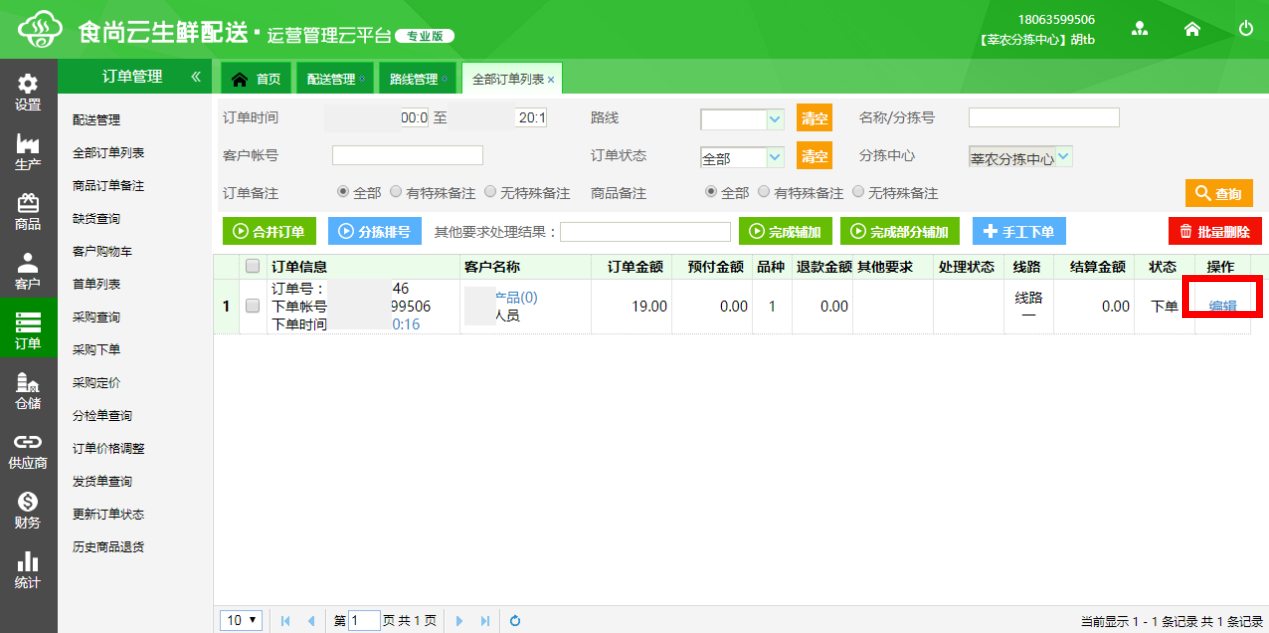
(3)在订单列表中,点击某个订单右侧的“编辑”按钮。修改订单中的商品信息,增加或删除商品。如下图:

3.缺货查询
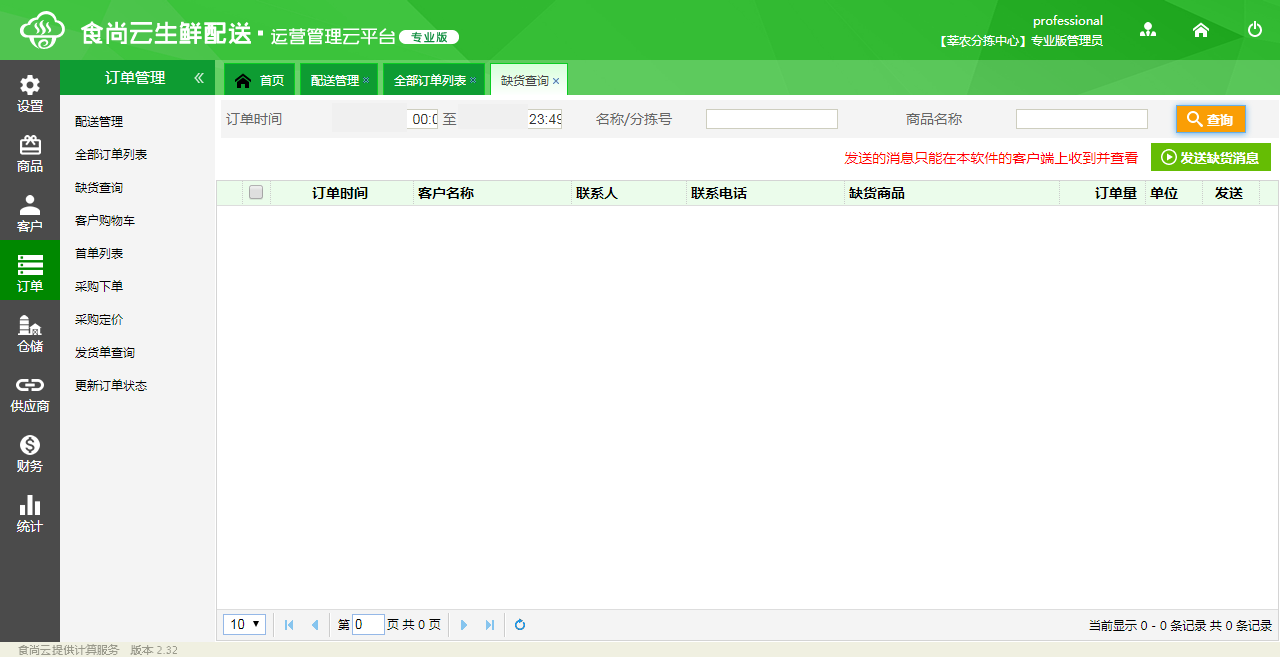
在缺货查询页面,查看当日订单中的缺货商品,通过内部消息将缺货信息发送到客户的APP终端。如下图:
4.客户购物车
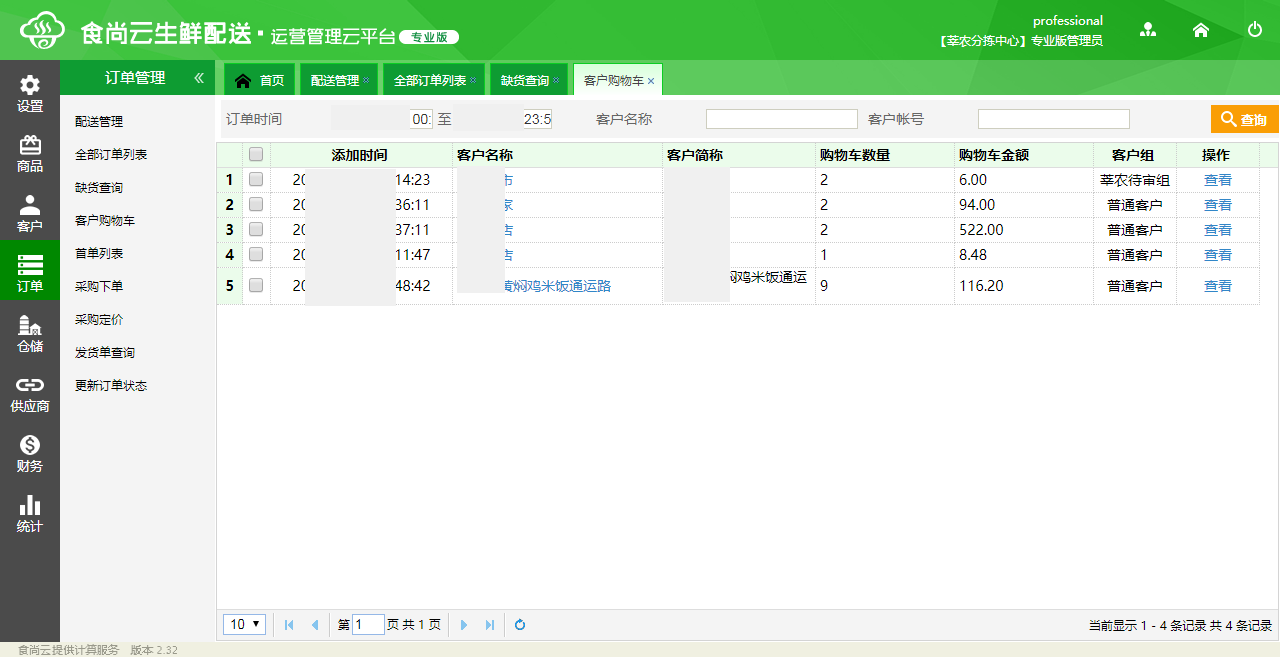
在客户购物车页面,查看当日客户的购物车商品,如果发现客户忘记下单,及时通知客户。如下图:
5.首单列表
(1)管理员可以查看第一次在平台下单的客户订单,并进行回访、查看订单详情、取消订单等操作。如下图:
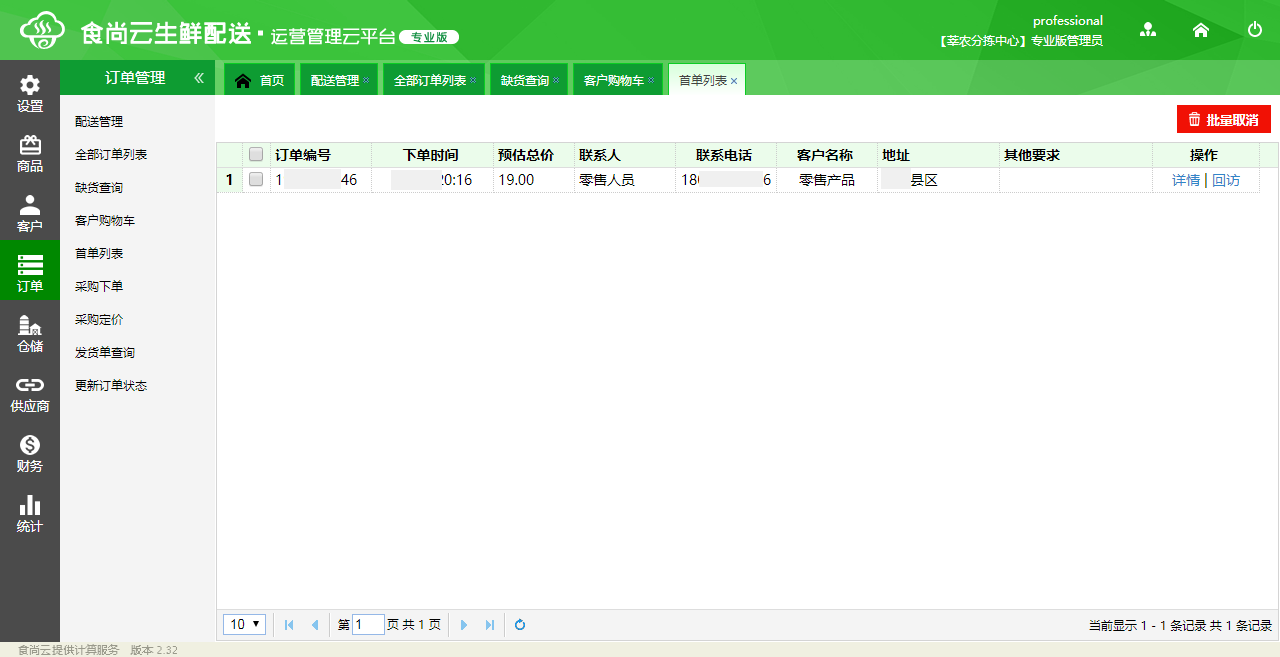
(2)在首单列表中,点击某个订单右侧的“详情”按钮,查看客户的下单情况。下图:

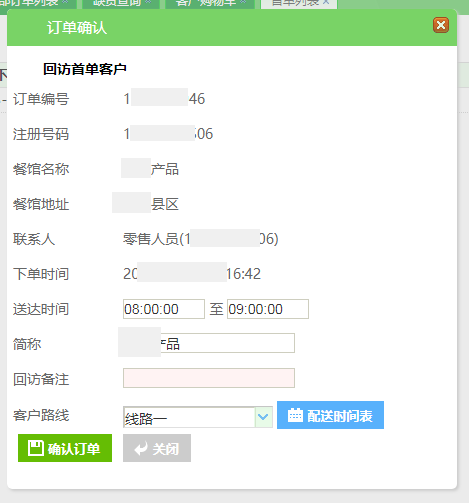
(3)在首单列表中,点击某个订单右侧的“回访”按钮。与客户沟通,确定客户的简称和配送时间,并将客户分配到合适的配送路线。如下图:
6.采购下单
在采购下单页面,选择需要调配的商品和供应商。根据实际情况选择调整方式(当日调整、永久调整、固定调整)。导出采购单,查看供应商的采购详单或汇总采购单。如下图:
7.采购定价
因商品价格受市场波动影响,在采购过程有价格变动的,可以在定价中重新指定商品的价格,管理员可以根据订单时间、商品名称、不同的供应商等相关条件检索结果进行价格调整,如下图:
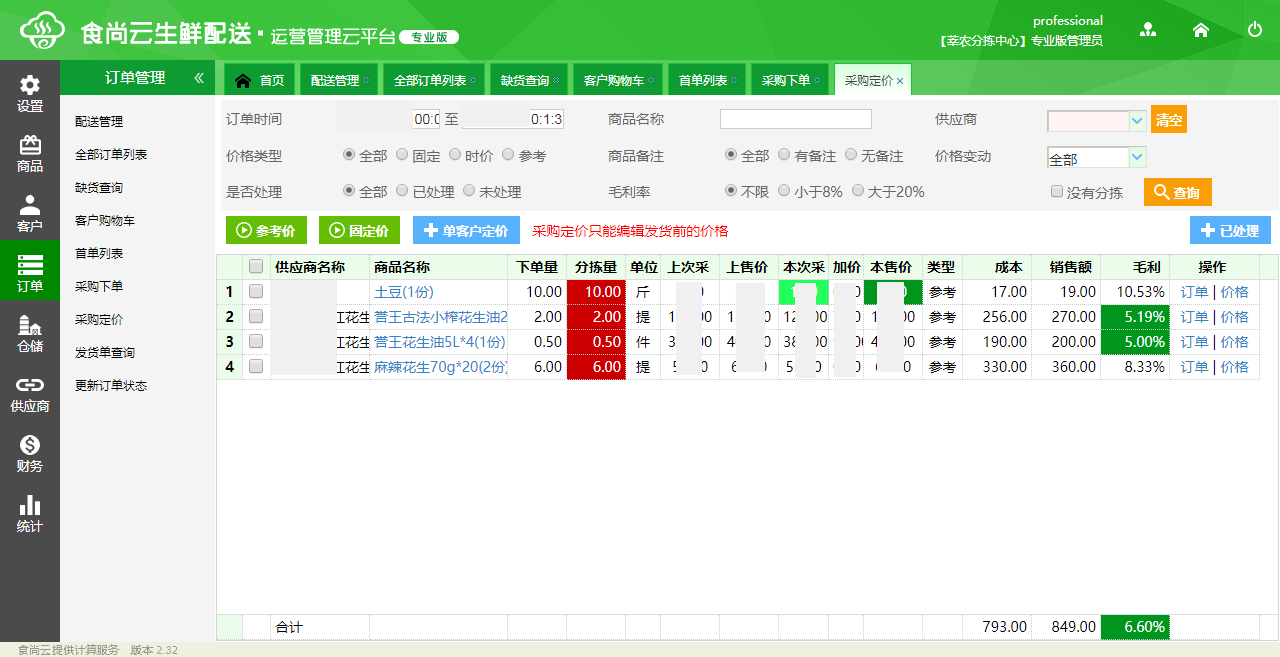
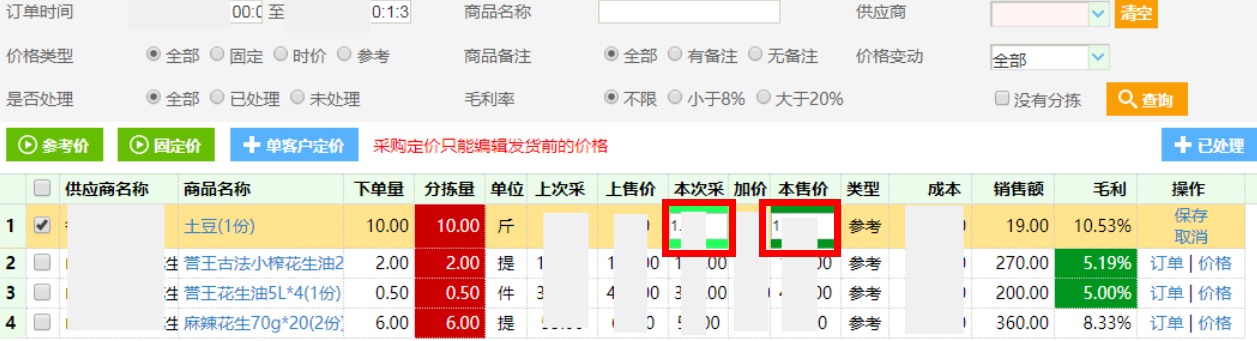
(1)在采购定价列表中,点击某个商品的采购价或销售价,修改价格后,点击“保存”或离开编辑框,自动更新订单中的商品价格。,如下图:
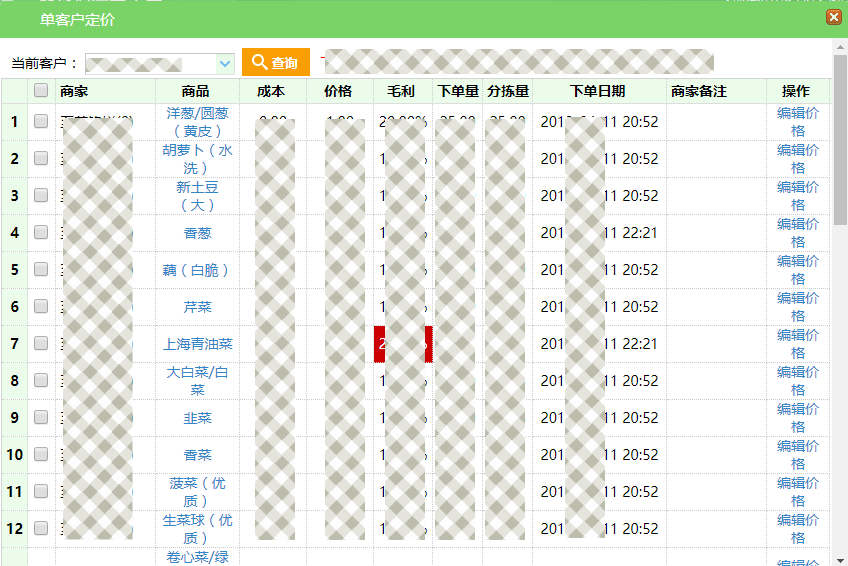
(2)在采购定价列表中,点击“单客户定价”按钮,为某个客户的所有商品单独定价。如下图:
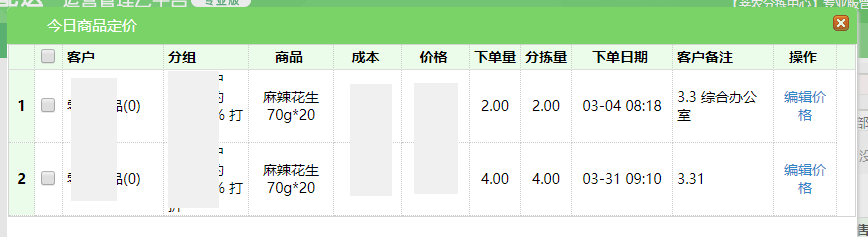
(3)在列表中,点击某商品最后一列中的订单时,可以修改当前商品所有客户的价格,如下图:
(4)在列表中,点击某商品最后一列中的价格按钮,可以修改当前商品的价格规则,如下图:

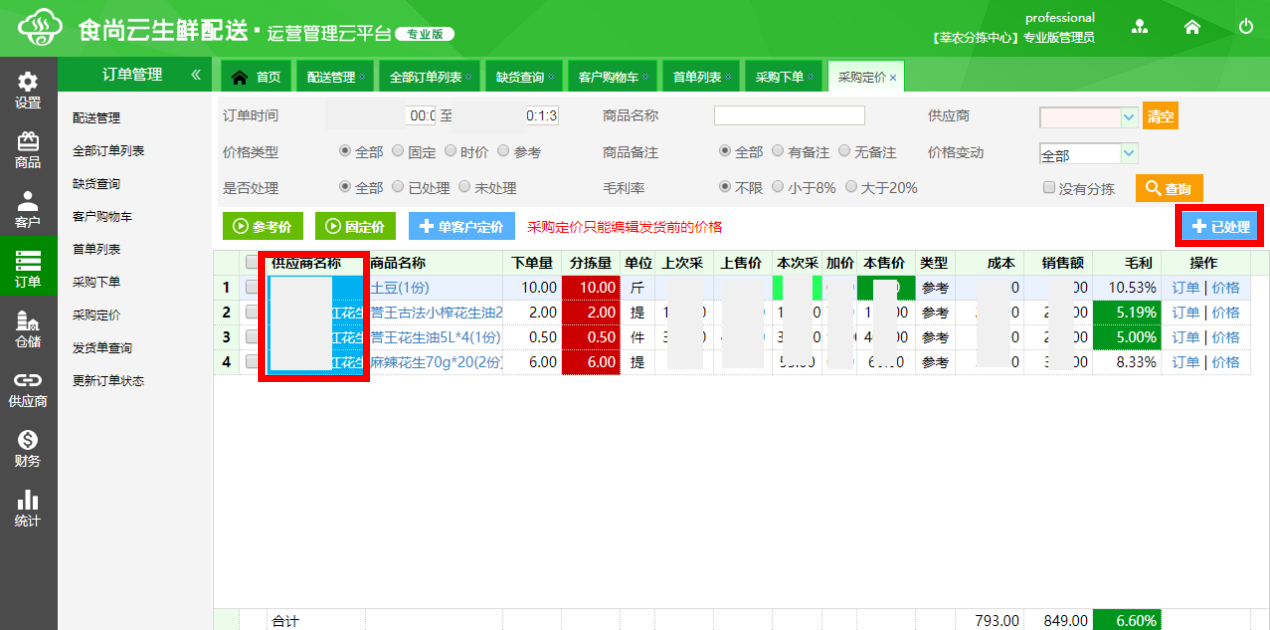
在采购定价列表中,选择已处理的商品,点击“已处理”按钮,标记商品为已处理。如下图:
8.发货单查询
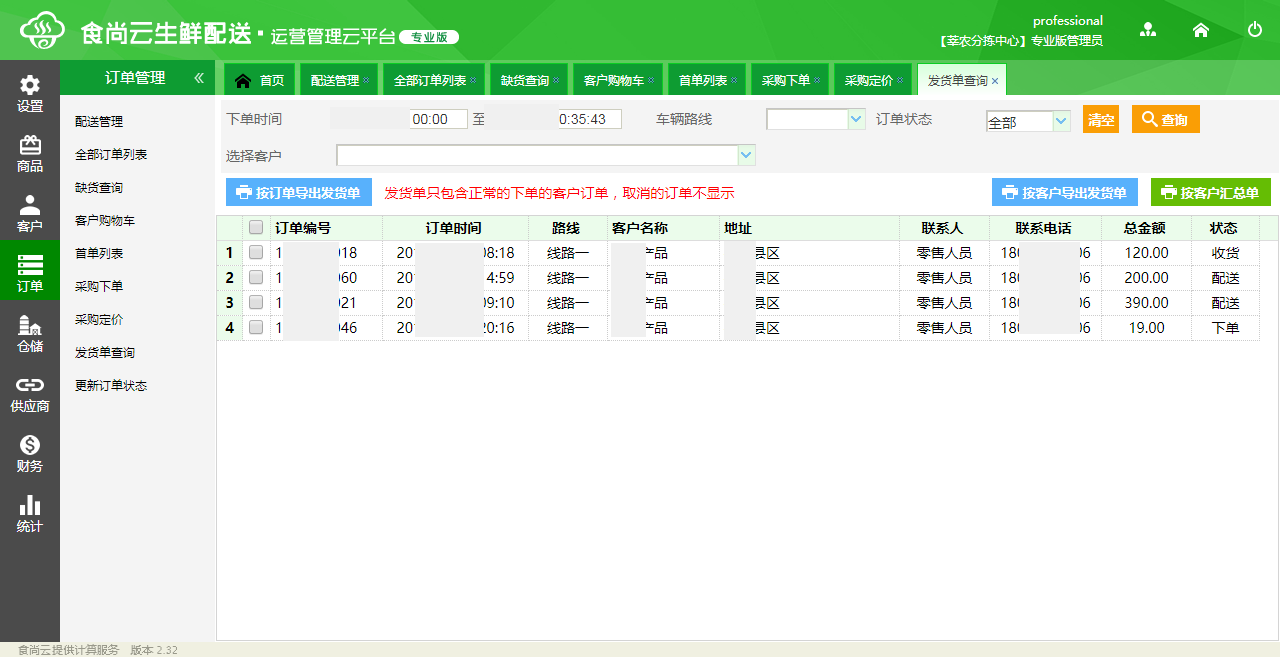
在发货单查询页面,选择需要导出的订单,点击“导出”按钮,导出发货单,检查无误后,直接打印发货单。如下图:
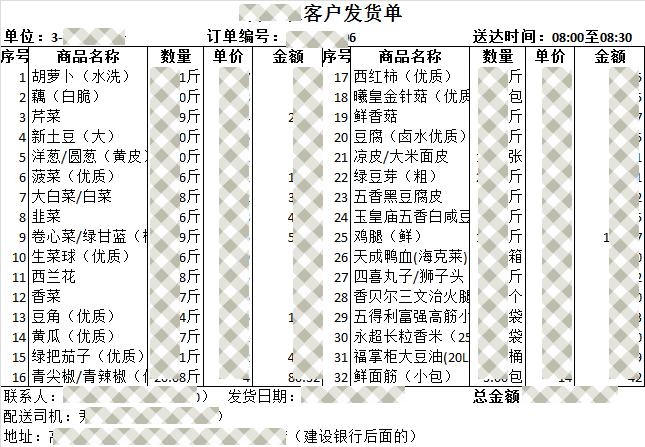
Excels样表如下图:
9.更新订单状态
(1)在更新订单状态页面,选择已配送完成的订单,点击“确认收货”按钮,将订单状态更新为“已收货”。,列表如下图:
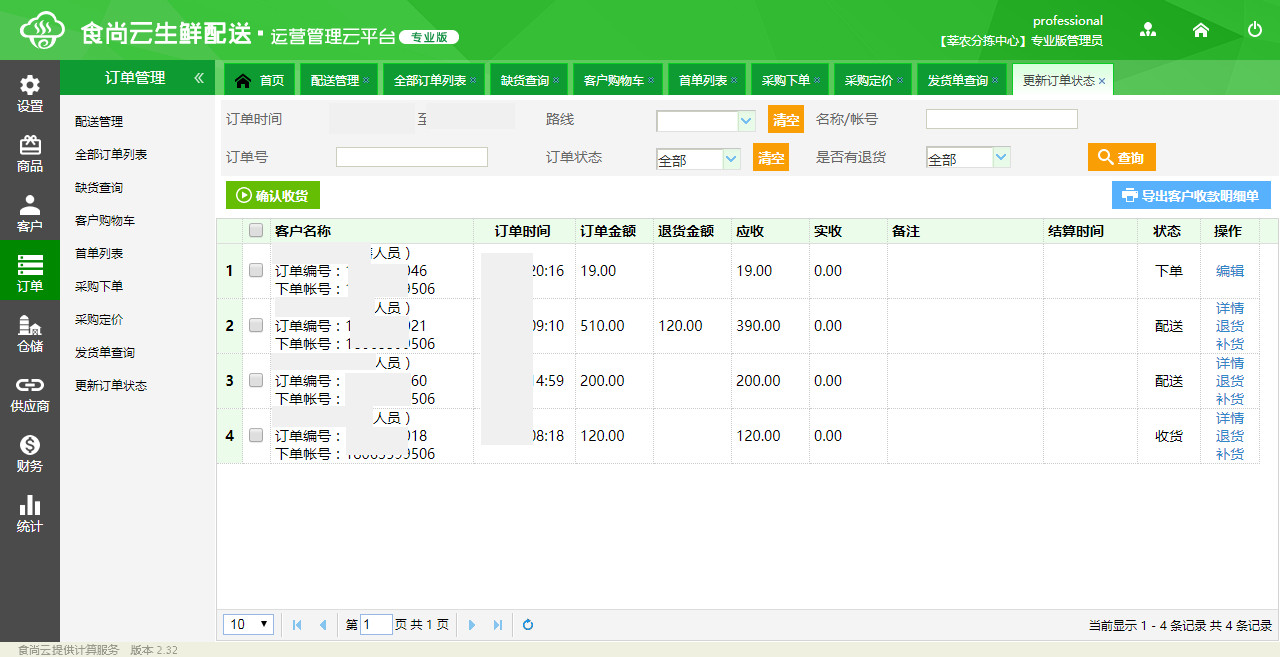
在列表中点击详情,可以查看当前订单的全部商品,如下图:

(2)在更新订单状态页面,选择需要退货的订单。如下图:
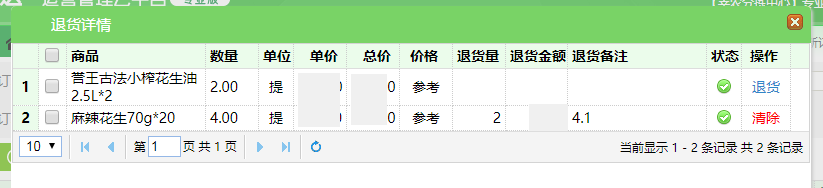
点击右侧的“退货”按钮,填写退货信息并提交。如下图:

如果客户还有补货信息,在更新订单状态页面,选择需要补货的订单。如下图:
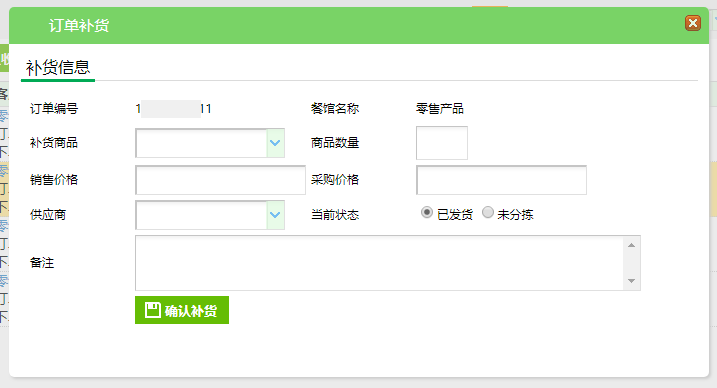
点击“确认补货”按钮,生成补货订单。