sjxcx
1、车辆登记
司机用户打开微信扫小程序码访问该小程序。首次扫码打开该小程序时,需进行车辆信息登记,填入姓名、手机号码、车辆类型、车牌号信息。如下图:
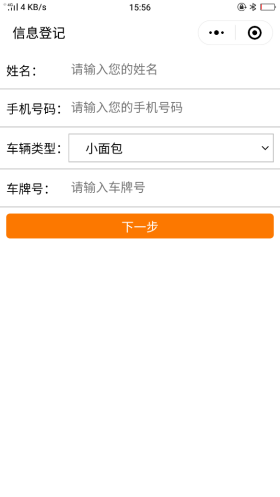
图6‑1 车辆信息登记界面
点“下一步”登记车辆信息,并提交系统审核,系统后台审核并分配配送线路,然后司机再次扫码可以领取线路的装车单。
2、领装车单
司机用户在日常使用中,每天开始工作之前,需进行扫码领装车单。领单操作仍然是使用微信打开扫一扫,扫上文获取的小程序码即可领取当日装车单。
领取装车单之后,自动打开底部的“点货装车”按钮,顶部标题显示线路名称信息,中间显示领取到线路中的所有订单。如下图:
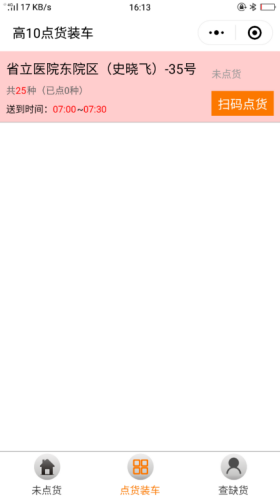
图6‑2 领装车单后主界面
当日的装车单领取之后,再次打开该小程序时,无需再次扫码,直接在微信顶部打开小程序或保存到手机桌面上的小程序,即能够直接显示当日已领取的装车单。
3、点货操作
在点货装车的订单列表中,有两种点货操作:
- 扫码点货
在装车单列表中,每条订单信息显示客户名称、联系人、分拣号、订单品种数、送货时间、客户特殊备注等信息,在每个订单的右边有“扫码点货”按钮,点该按钮进入到扫码点货的界面,小程序将会打开手机摄像头,司机用户将摄像头对准每个商品标签上的二维码,小程序将识别二维码并返回处理结果。扫码界面如下图:
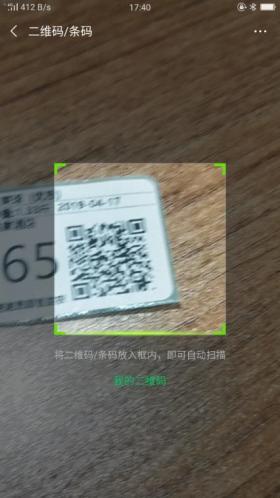
图6‑3点货扫码操作
如果扫码的商品是本客户的订单商品,将提示点货完成,然后再进行下一个商品的扫码;如果扫码的商品不是本客户的,或者不是今日订单的商品,小程序将会给予相应的提示,并有声音提醒。
- 手工确认点货
登录之后,进入到装车单列表中,这时可以点下单客户的名称,进入到该客户订单的商品列表中,在顶部显示品种数+客户名称+联系人,中间列出订单中的商品信息。如下图:
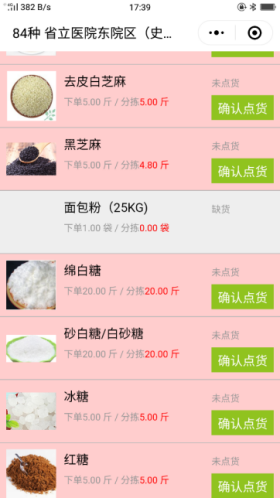
图6‑4 手工确认点货操作
在订单商品列表中,显示商品图片、商品名称、下单数量、分拣数量、点货状态等信息,对于未点货商品,商品背景是红色,在右侧显示“确认点货”操作,如果司机用户在对应分拣号上查看到该商品,可以点确认点货,商品状态改为已点货,并将商品的背景显示为白色。如下图:
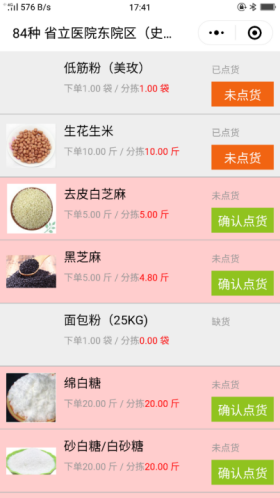
图6‑5 手工点货后状态
如果没有查看到该商品,或者错误点了“确认点货”,可以在对应已点货商品的右侧点“未点货”按钮,执行取消点货的操作,执行之后该商品的状态仍然改回未点货状态。而对于扫码点货的商品,不能执行取消点货的操作。
进行点货之后,“点货装车”首界面上的订单列表状态即改为黄色显示,点货状态变更为点货中;全部点货之后,订单列表中订单状态改为点货完成,背景呈白色。如下图所示的状态变更:
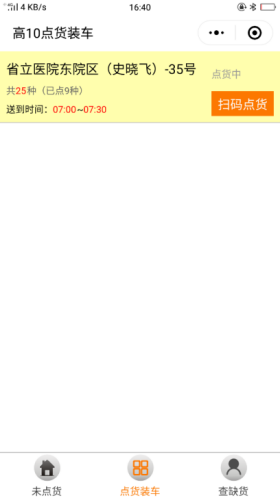
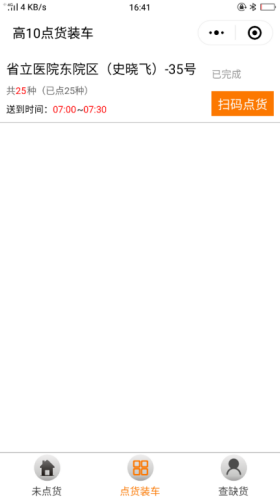
图6‑6 点货中和点货完成状态
4、查看缺货
司机用户在点货完成之后,或者在点货之前,需要了解今日送货商品中是否有缺货商品,以便于点货时了解,或者在送到客户处点货时做到心中有数,需要查看今日所有缺货的商品。具体操作是在小程序的底部,点右下角的 “查缺货”按钮,可以查看到本人配送线路上的所有缺货商品列表。如下图:
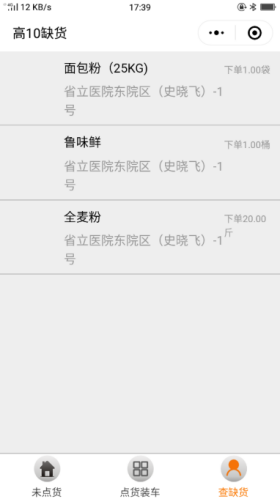
图6‑7 缺货列表
5、查看未点货
在司机用户点货完成之后,需了解客户下单的所有商品是否都已经点货并确认有货,对于没有缺货又没有点到的货需及时发现。这样需要在对确认有货的商品点货完成之后,再次查看未点货商品。具体操作是在小程序左下角的“未点货”按钮,可以查看到本人配送线路上的所有已分拣未点到货的商品列表。如下图:
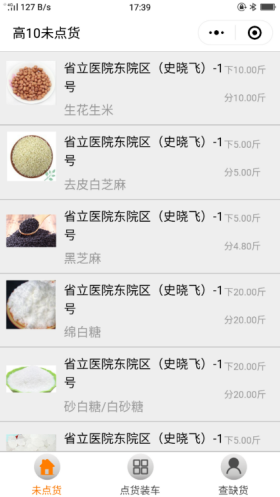
图6‑8 未点货商品列表
在司机用户全部点货之后,如果还有未点货商品,需要和分拣主管确认未点到货的商品是什么原因没有货,需要分拣主管来安排找货、补货、重新分拣或缺货等相应具体操作,以便于为客户及时送到货。