登录
1 登录
平台客户可以在自己的后台管理中添加分拣人员的账号,并设置密码,密码只允许数组和字母。分拣人员拿到账号和密码之后,可以在分拣系统中登录并进行分拣操作。
打开该软件之后,首先进入登录界面,如下图:
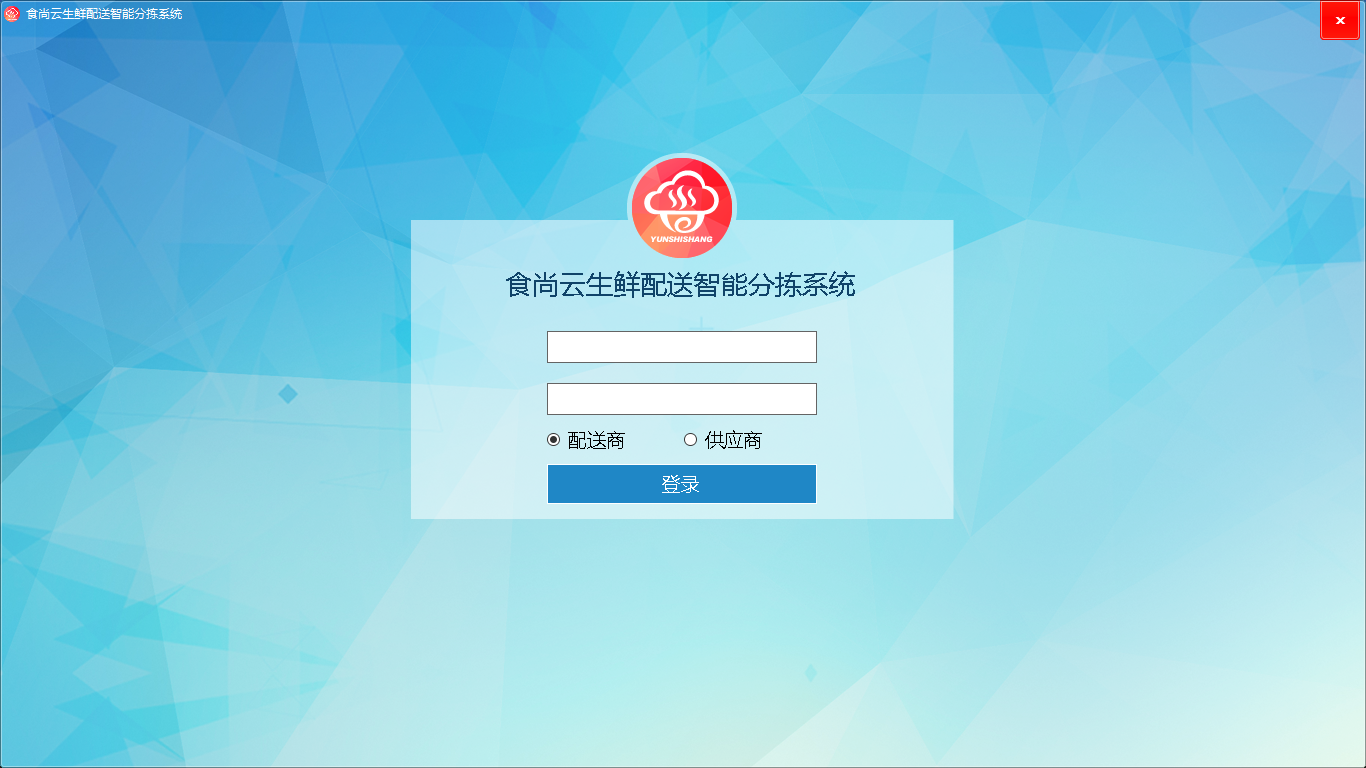
图6‑1登录界面
在屏幕上,使用手指或触屏操作笔点第一个输入框,会进入输入登录账号的输入框,并自动弹出输入软键盘,该键盘包含数字、字母、删除键、确认键。如下图:
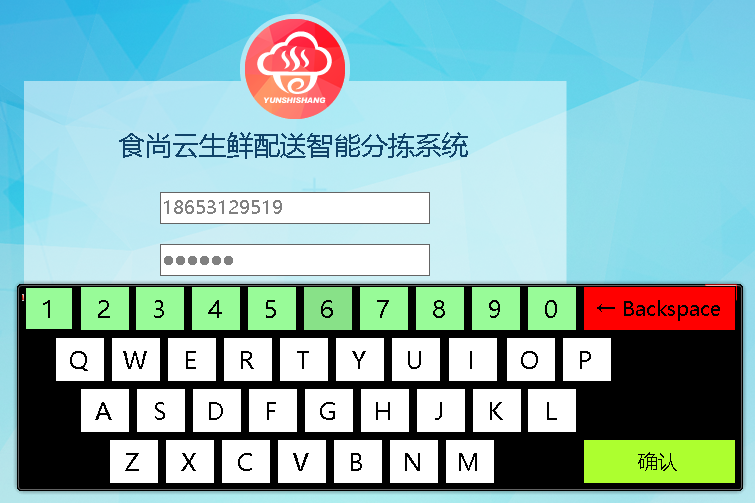
图6‑2登录软键盘界面
输入一个编辑框完成之后,点确认键,然后点第二个编辑框,输入密码,密码只显示输入字符占位符●。
输入完成之后,点“配送商”,然后点登录按钮进入系统。
2 按分类分拣
用户登录之后,默认进入按分类分拣的界面,下面以按分类分拣为例说明操作界面的布局。
2.1 操作界面介绍
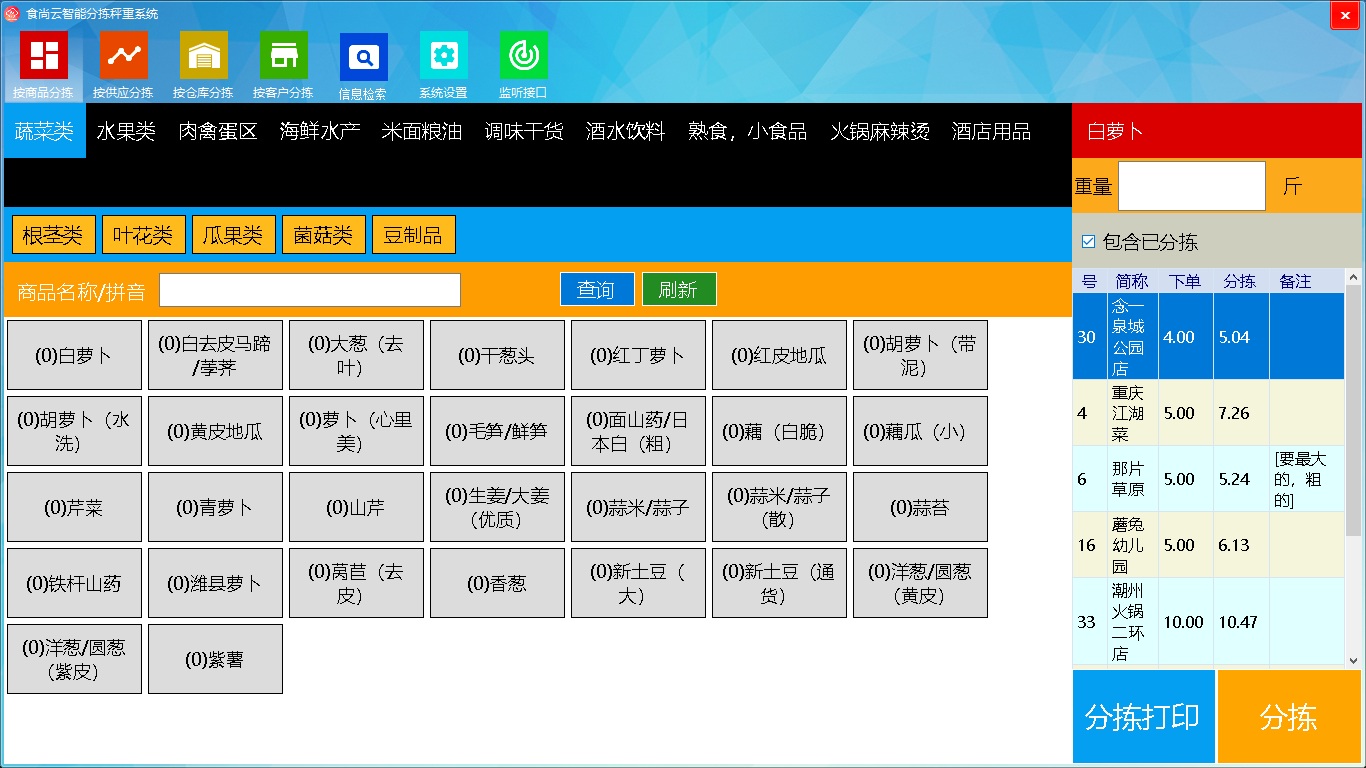
操作界面主要分为以下几个区域:
表6‑1 操作界面分区列表
| 序号 | 区域名称 | 说明 |
| 一 | 主菜单区 | 主要用于切换分拣方式等主要操作 |
| 二 | 商品分类检索区 | 分拣方式不同,该区域的分类维度不同,都是为了便于定位商品 |
| 三 | 商品列表区 | 根据检索的结果,显示符合条件的商品,便于分拣定位商品 |
| 四 | 称重显示区 | 显示商品和称重数量,或者手动输入称重数量 |
| 五 | 订单列表区 | 列出选中商品的订单,包括客户、数量等内容,便于下一步分拣操作 |
| 六 | 分拣操作区 | 进行分拣打印或仅分拣操作 |
各个分区的界面位置如下图所示:
主菜单区
商品分类检索区
商品列表区
称重显示区
订单列表区
分拣操作区
图6‑3操作界面分区
2.2 选择商品
选择商品(定位商品)是分拣操作的两大操作步骤之一,仅用这两步操作就可以完成分拣。
定位商品有两种方法:
- **分级检索法:**分级检索法包括使用分类检索、按供应商检索等,在分类检索操作中,首先选择一级分类、然后选择二级分类,在商品列表区中自动列出选中二级分类中今日下单的商品。
- **字母搜索法:**在商品分类检索区的查询框中输入要查找商品的拼音首字母,比如查土豆,输入“TD”,然后点查询按钮,在商品列表区中自动列出今日下单的商品名称的拼音首字母含td的商品。
在商品列表区显示的商品列表,绿色的表示还有未分拣的客户订单的, 前面的数字表示未分拣的客户订单的数量;灰色的表示该商品已经全部分拣完成;如下图所示:
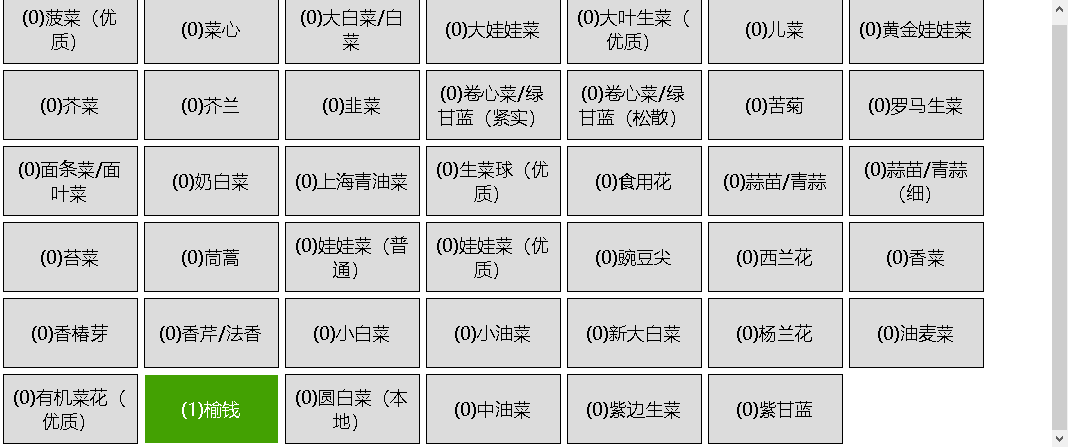
图6‑4商品列表
2.3 分拣打印
分拣打印是分拣操作的两大操作步骤之二。
在正确定位商品之后,在称重显示区会显示该商品的名称和销售单位。然后将要分拣的商品放到电子秤的托盘上,称重数据自动传到称重显示区,并根据称重重量自动匹配重量最接近的订单,如下图所示,称重重量是3.2斤,系统自动选择到下单3斤的客户订单,操作人员直接点“分拣打印”按钮即可完成分拣操作。
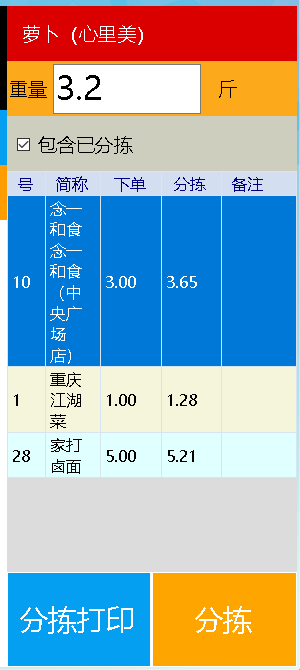
图6‑5操作界面分区
点“分拣打印”之后,在分拣打印机会打印出分拣标签,如下图:包括商品名称、重量、日期、客户名称、客户编号、识别二维码信息。
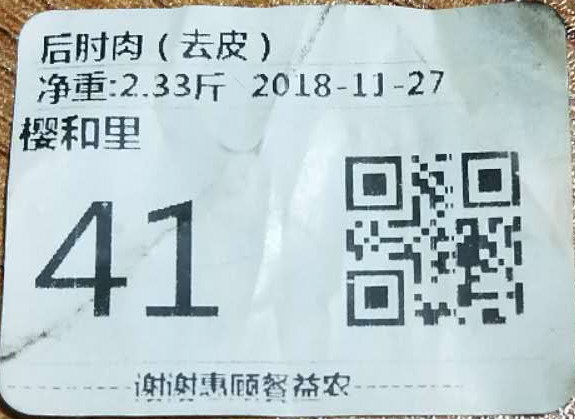
图6‑6分拣标签
如果分拣称重的该商品不符合自动选中的客户订单中的备注要求,也可以使用手动操作来选择其他客户订单,然后再点分拣打印。
2.4 查看已分拣
分拣打印完成之后,会在订单列表区自动隐藏已经分拣的订单信息,仅剩下未分拣的客户订单,这样更方便分拣操作。如果想查看已经分拣过的商品订单,点订单列表区顶部的“包含已分拣”,使其处于勾选状态,则在订单列表区将包含已分拣过的客户订单。
2.5 手工输入
对于不需要称重的商品,可以直接在称重显示区的编辑框中输入分拣量。点中该编辑框会自动弹出数字类型的键盘,输入数量并点确认,然后点分拣打印即可。如下图是手工输入分拣量的界面:
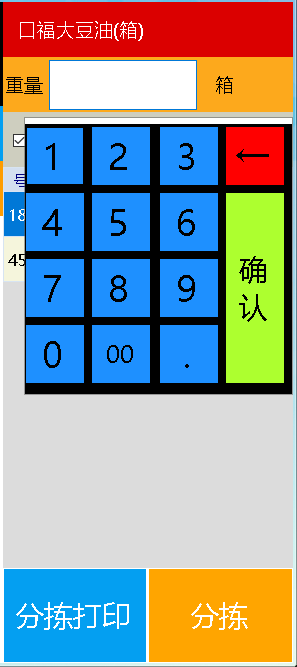
图6‑7手工输入分拣量
2.6 缺货处理
在分拣作业时,如果某个商品存在无货的情况,则需要在订单中将商品数量改为0。操作时先在称重数量中手工输入0,然后点“分拣”按钮,则系统会自动将订单中该商品的数量改为0,在缺货查询中可以看到该商品缺货。
3 其他分拣方式
除了按分类分拣之外,本系统还提供按供应商分拣、按仓库分拣、按客户分拣的分拣方式,这几种分拣方式与按分类分拣方式只有分类检索区的操作不同,其他区域的操作方式是相同的,下面仅介绍分类检索区的部分。
3.1 按供应商分拣
该分拣方式适用于按供应商下单并由供应商送货的分拣方式,当供应商送到货之后,集中分拣该供应商的商品。使用这种分拣方式能根据供应商快速定位商品。
进入按供应商分拣的界面之后,分类检索区首先列出的是商品一级分类,选择某个一级分类之后,下级展示该一级分类下的供应商列表,点某个供应商之后,在商品列表区中自动列出选中该供应商的今日下单商品。如下图是选中了肉禽蛋区的金锣猪肉供应商,列出了该供应商下的今日下单商品。
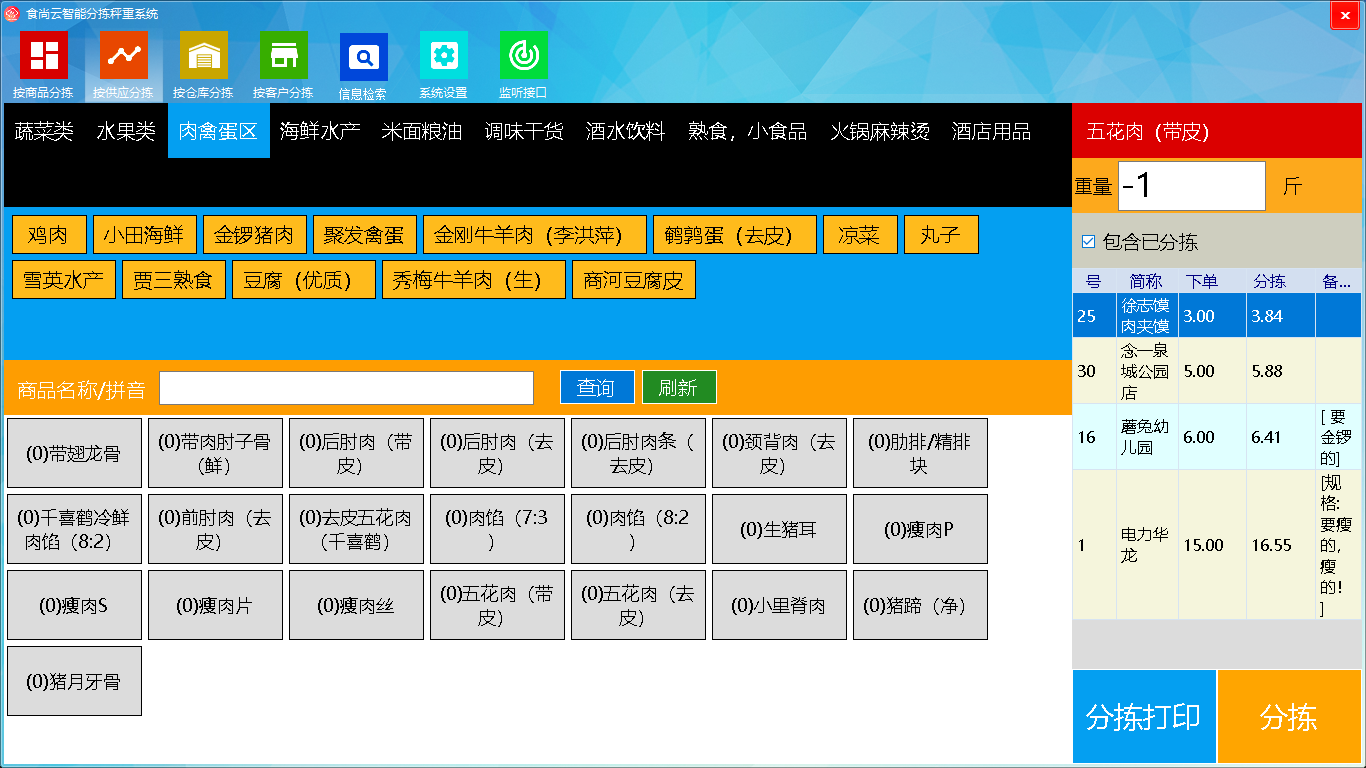
图6‑8按供应商分拣界面
定位商品之后的分拣操作方法与按分类分拣相同。
3.2 按客户分拣
该分拣方式适用于按客户订单进行分拣的分拣方式。
进入按客户分拣界面后,在左侧列出下单客户,不再先定位商品,而是点击客户之后,在右侧的订单列表区显示该客户的全部订单商品,选择商品之后进行分拣操作。如下图所示:
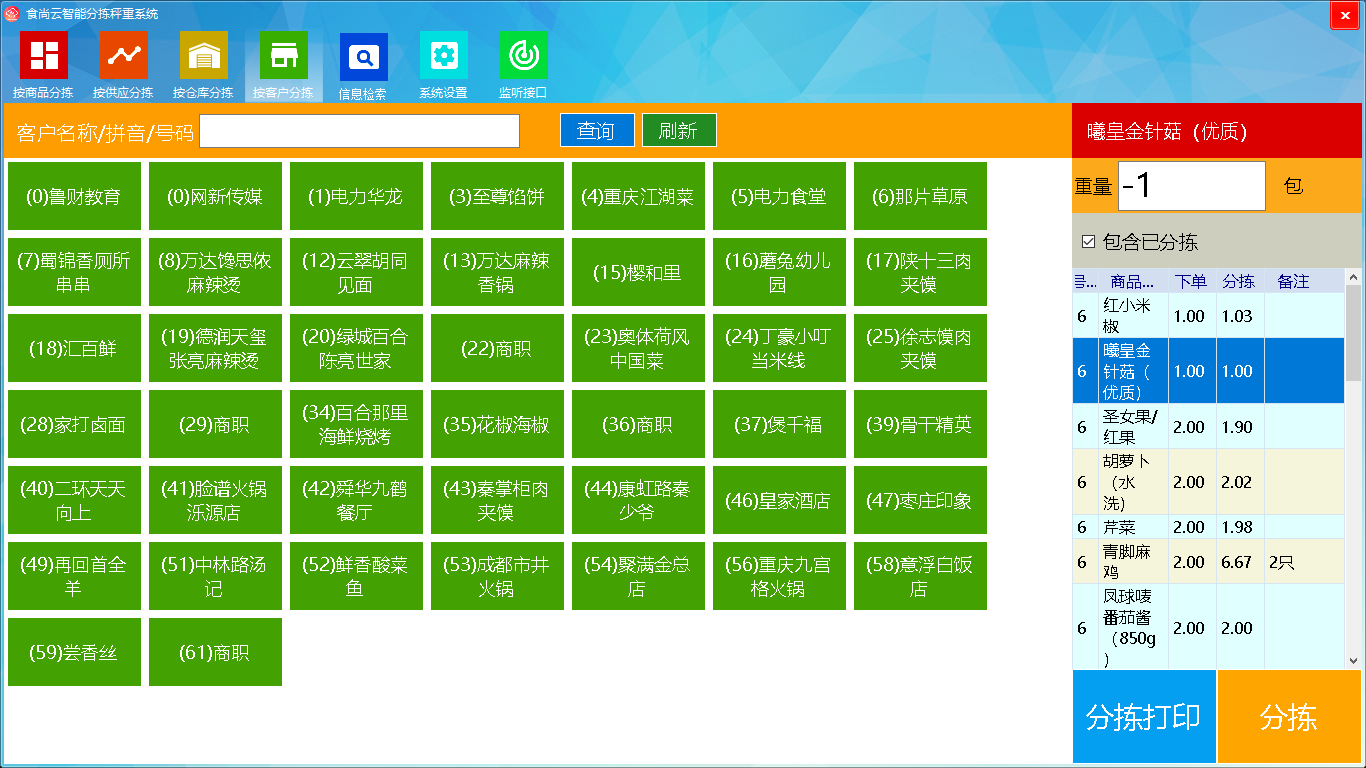
图6‑10按客户分拣界面
4 信息检索
在信息检索界面中,包括查看缺货和查看未分拣商品功能。
信息检索功能主要用于在分拣过程中或近分拣完成时,从众多的订单商品中快速定位未分拣的商品和缺货商品,便于分拣人员及时发现分拣操作中忽略的商品。
4.1 查看未分拣
进入信息检索界面之后,首先列出一级分类列表,选中一级分类,然后刷新未分拣量,可以查看该一级分类下的未分拣商品及订单;取消选中分类,则可以查看所有未分拣商品及订单。
如下图所示:
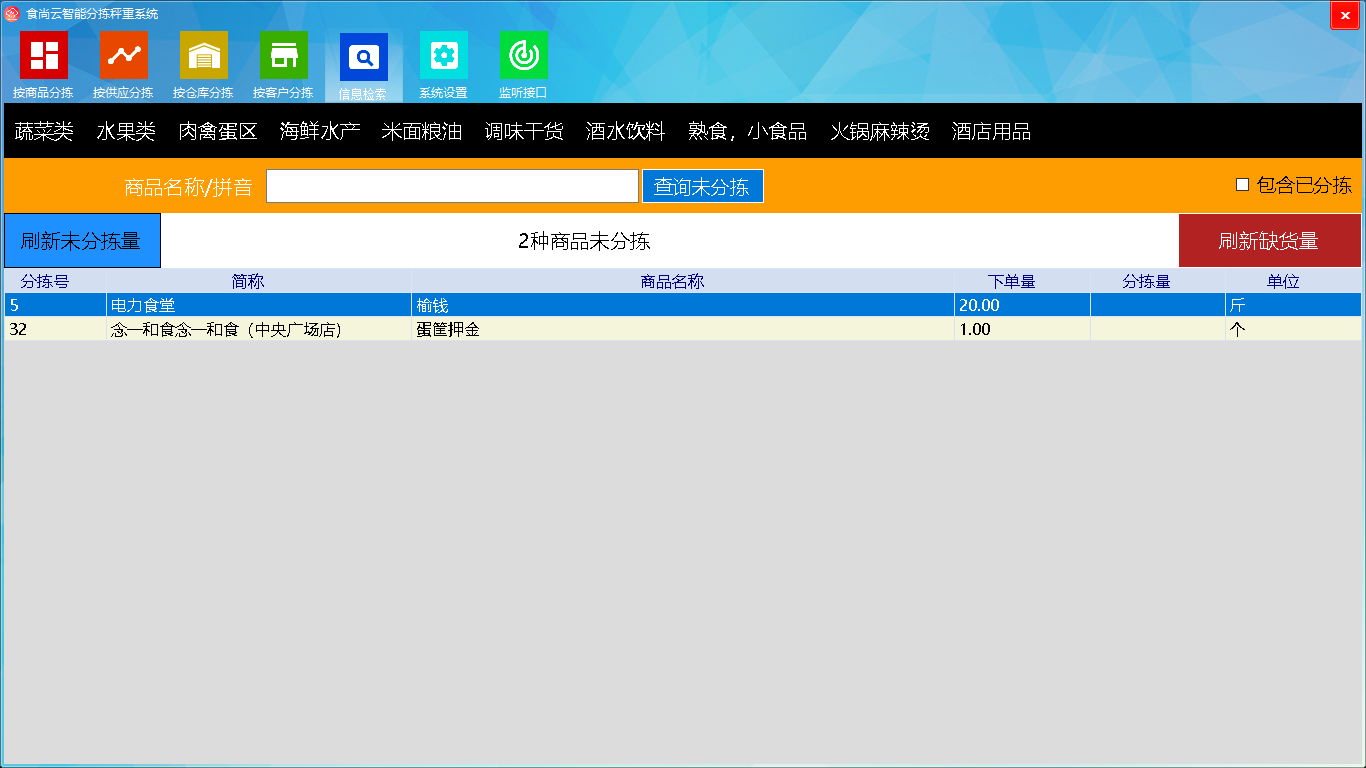
图6‑11查看未分拣商品界面
4.2 查看缺货
进入信息检索界面之后,首先列出一级分类列表,选中一级分类,然后刷新缺货量,可以查看该一级分类下的缺货商品及订单;取消选中分类,则可以查看所有缺货商品及订单。
如下图所示:
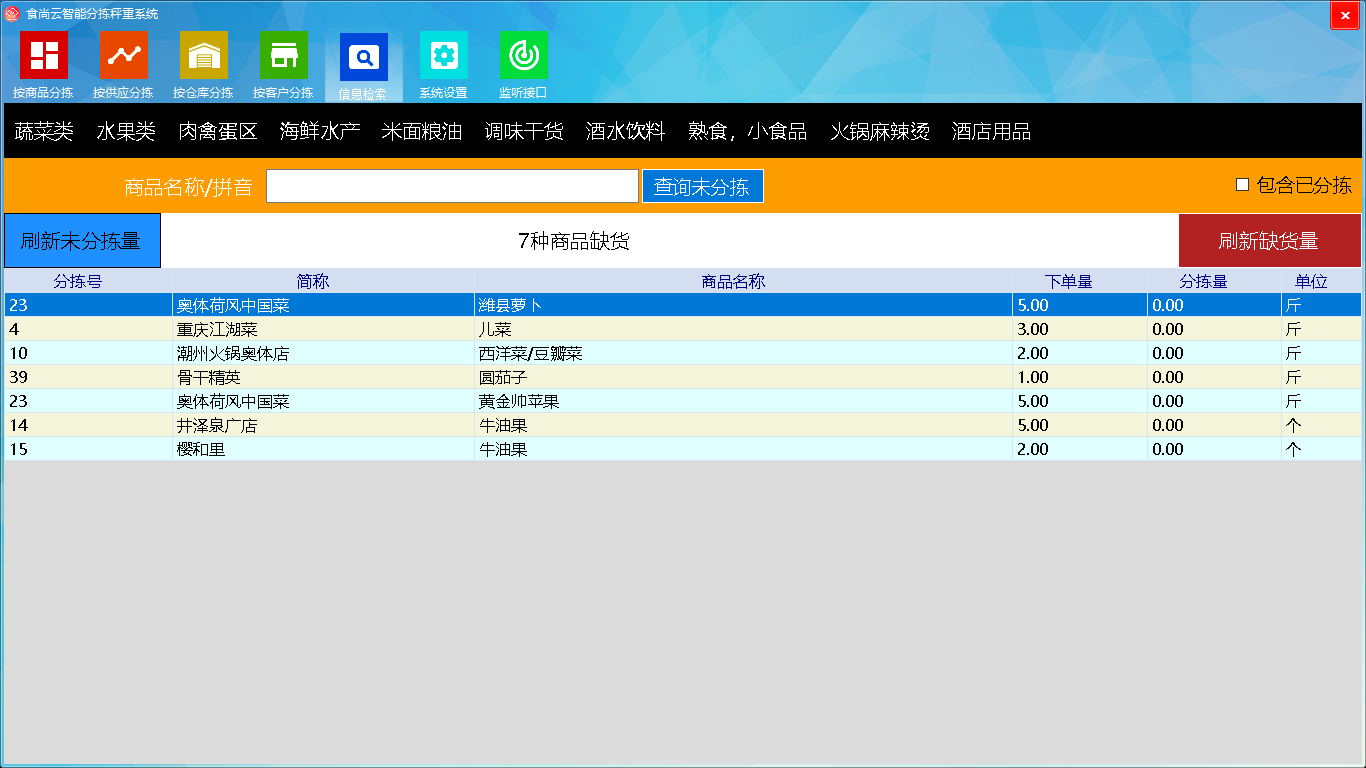
图6‑12查看缺货商品界面
5 设置
在设置菜单下,主要设置系统运行的参数。进入后界面如下图所示:
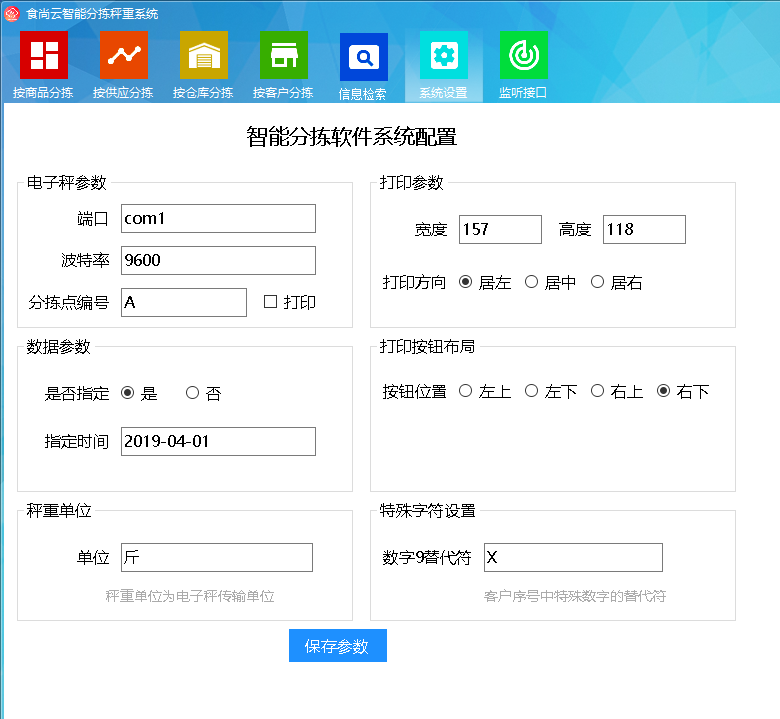
图6‑13参数设置界面
5.1 电子秤参数设置
在该部分中设置电子秤的接口信息,设置接收电子秤称重数据的COM端口和波特率。COM端口要和电子秤连接电脑的COM端口一致;波特率的设置要和电子秤上的传输波特率一致。
5.2 设置数据参数
正常分拣操作时,该参数中的“是否指定”设置为“否”。在分拣操作界面中显示当日需分拣配送的商品订单数据。
当需要查看历史分拣记录时,将“是否指定”设置为“是”,并设置“指定时间”日期,这样在保存参数之后,在分拣操作界面中显示该指定日期下单的数据。
5.3 称重单位设置
不同的平台客户在设置商品销售单位时,有的使用“斤”,有的使用“公斤”,有的使用“千克”,有的使用“kg”。所以需要在这里设置称重的单位,并与电子秤的校对一致。
该设置操作可以根据系统中商品的销售单位来选择称重单位,点击编辑框,自动弹出的软键盘中,按照系统中商品销售单位使用量的多少排序,选中一个销售单位作为称重单位。其他销售单位在分拣操作时限定不能分拣小数。设置称重单位如下图所示:
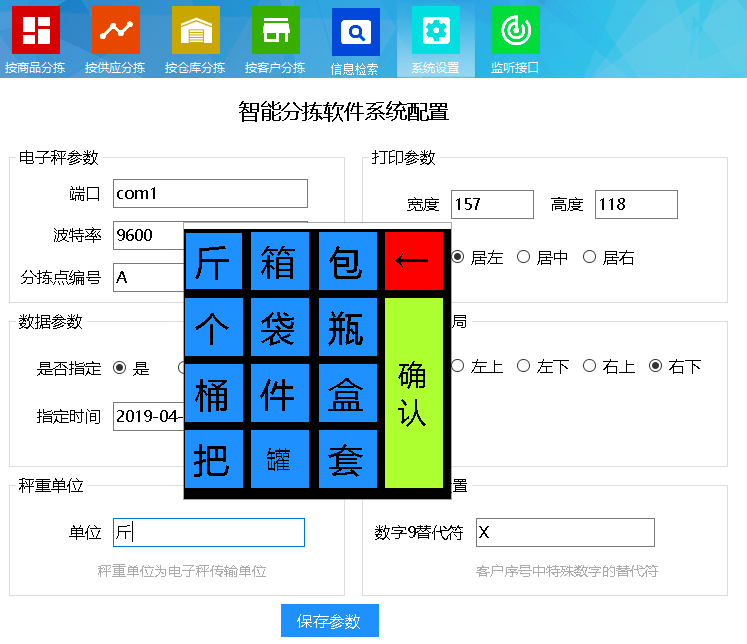
图6‑14设置称重单位界面
5.4 打印按钮布局设定
打印按钮的位置默认在右下角,可以根据这里设置的参数布局到右上角、左下角、左上角。其作用是可以延长电阻屏触控屏幕的使用期限。如下图是显示在左下角的显示效果:
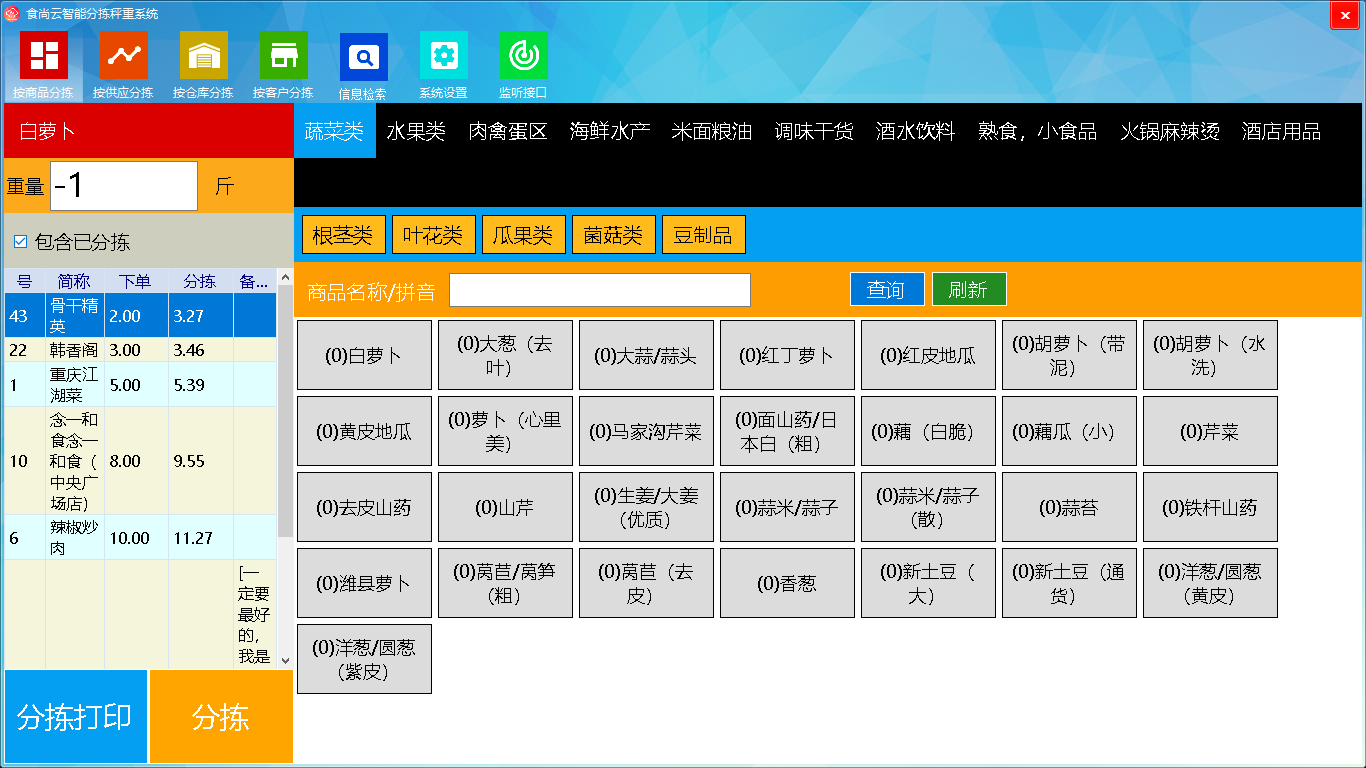
图6‑15分拣操作区显示在左下角界面
5.5 数字9替代符设置
根据该参数的设置,可以在打印分拣号的位置,将数字9替换为该字符。